Заявки приходят на почту — в копии, в пересылке, в ответах на старые письма. Голубь читает ящик за вас: находит нужные письма, создаёт задачи в нужных проектах на нужных людей или группы, привязывает переписку к клиентам и продолжает её в той же задаче. Сотрудникам достаточно поставить адрес Голубя в копию.
Агенты автоматизируют рутину, Голубь — первый из них.
Где найти
Сайдбар → Агенты (над разделом «Инструменты»). Раздел включает администратор системы (модуль «Агенты»). Доступ — у администраторов организации и у администраторов конкретного Голубя.

Создать Голубя
- Нажмите Создать агента, выберите тип Голубь — почтовый диспетчер и введите Название.
- Заполните данные ящика (IMAP): Адрес ящика, Сервер IMAP, Порт, Шифрование, Пароль. Сервер подставляется по адресу автоматически. Логин нужен, только если он не совпадает с адресом.
- При желании выберите Администраторов Голубя: выберите сотрудника в списке и нажмите Добавить.
- Нажмите Проверить: HubNext войдёт в ящик и покажет, сколько в нём писем. Пока проверка не прошла, сохранить нельзя.
- Нажмите Сохранить.
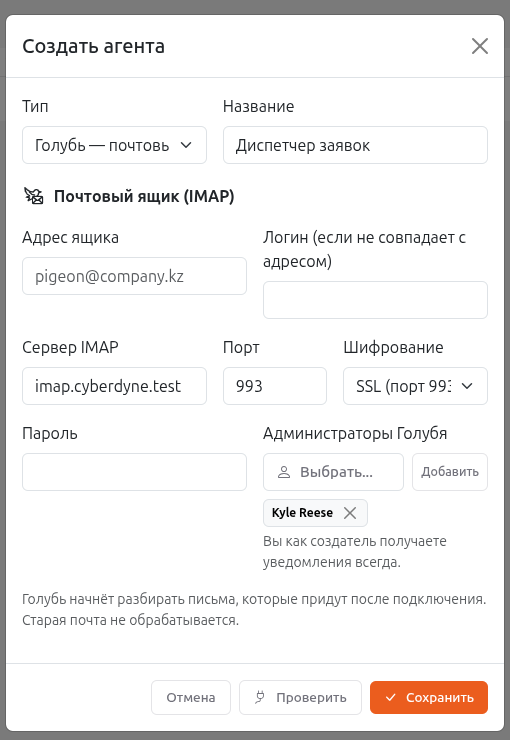
Голубь разбирает только письма, которые пришли после подключения. Старая почта в ящике не обрабатывается.
У почтовых хостингов имя сервера для проверки сертификата бывает не таким, как домен почты (например, pkz7.hoster.kz вместо mail.вашдомен). Если Проверить пишет про сертификат, возьмите имя сервера у провайдера.
Новый Голубь создаётся выключенным: добавьте правила и нажмите Включить. Ящик проверяется каждые 5 минут.
Правила
Правила проверяются сверху вниз; срабатывает первое подходящее (если не отмечено «после этого правила проверять следующие»). Нажмите Добавить правило.
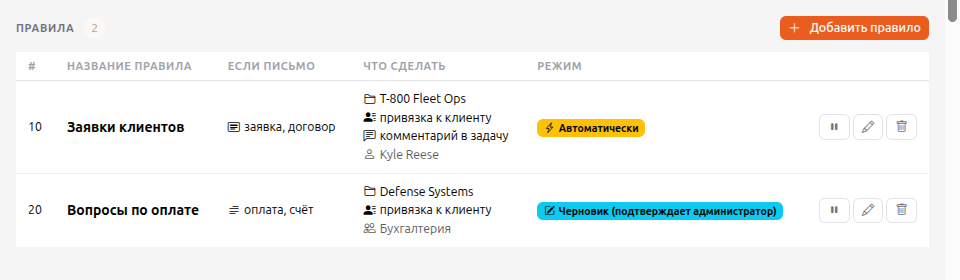
Если письмо:
- От кого — адрес, домен (
client.kz) или имя; несколько значений через запятую. Имя ищется и на кириллице, и на латинице. - Слова в теме и Слова в письме — через запятую. Слова находятся в любых формах и с опечатками («заявка» найдёт «заявки», «заявку»). Несколько слов в одной фразе («возврат билета») должны встретиться все. Совпадение: любое из слов или все слова.
- Язык слов — русский, English или Қазақша.
- Заполните хотя бы одно условие, иначе правило не сохранится.
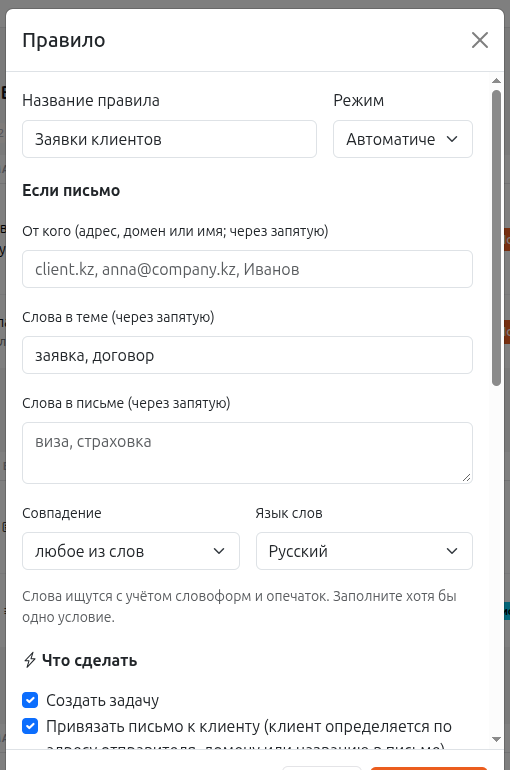
Что сделать (можно отметить несколько действий):
- Создать задачу — Проект, Подпроект, Исполнитель или Группа, Теги, Приоритет, Тип задачи. Название задачи — тема письма, описание — текст письма с адресом отправителя, вложения прикрепляются к задаче.
- Привязать письмо к клиенту — клиент определяется по адресу отправителя, затем по домену (если на нём один клиент) и по названию клиента в письме. Если подходящих клиентов несколько или ни одного, письмо остаётся без клиента.
- Добавить комментарием в существующую задачу — если в теме или начале письма есть номер задачи (например
abc-123). Голубь комментирует только когда уверен: письмо — ответ в цепочке, по задаче уже была переписка с этим отправителем или клиентом, либо отправитель — автор, исполнитель или наблюдатель задачи. Если уверенности нет или номеров несколько, письмо уходит в черновик.
Теги выбираются из списка; если нужного нет, введите название и нажмите Создать.
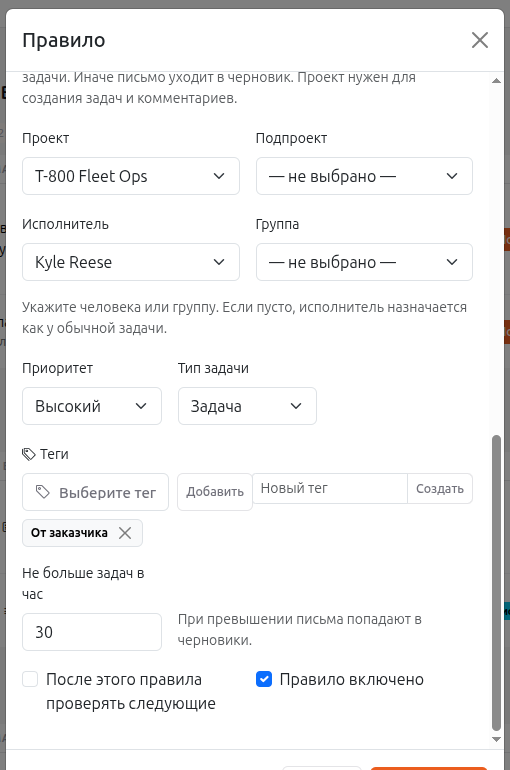
Режим:
- Черновик (подтверждает администратор) — ничего не создаётся сразу, письмо попадает в очередь на подтверждение.
- Автоматически — действие выполняется сразу.
Не больше задач в час защищает от потока писем: при превышении письма уходят в черновики.
Начните с режима Черновик. Когда убедитесь, что правило выбирает именно те письма, переключите его на Автоматически.
Очередь на подтверждение
Письма по правилам в режиме «Черновик» ждут в блоке Очередь на подтверждение. Для каждого видно отправителя, тему и что будет сделано: в каком проекте задача, на кого, какой клиент найден. Подтвердить выполняет действие, Отклонить оставляет письмо без последствий (вложения при этом удаляются).
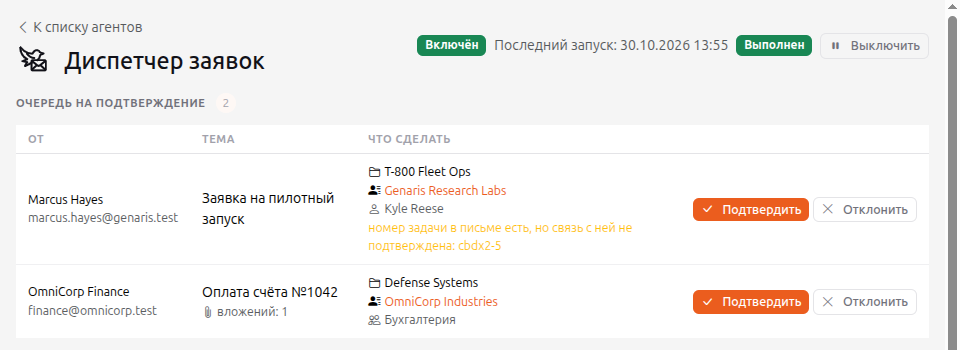
Когда появляются новые черновики, администраторам Голубя приходит письмо, а у пункта «Агенты» в меню — число ожидающих.
Последние письма
В блоке Последние письма у каждого письма видно результат: задача создана, черновик или пропущено — и причина. Если найден клиент, рядом ссылка на него, а если создана задача — на задачу.
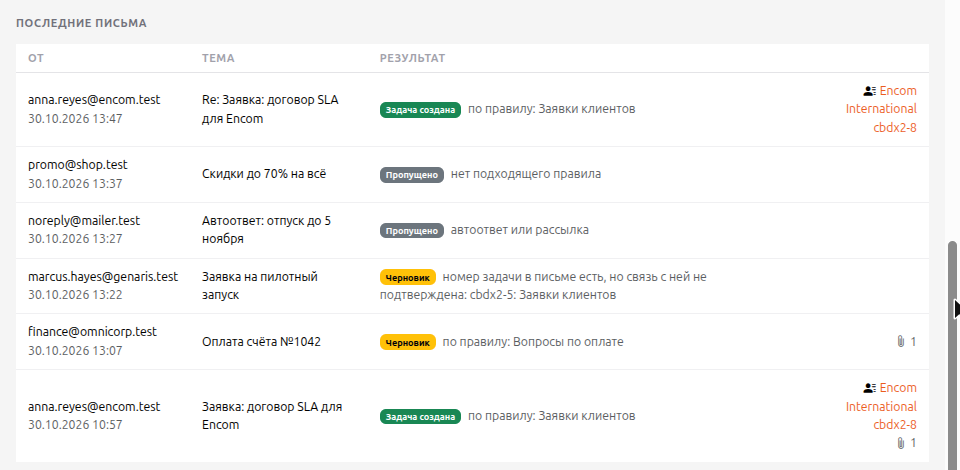
Клиенты и «Коммуникации»
Письма, которые Голубь привязал к клиенту или лиду, показываются в карточке на вкладке Коммуникации, в блоке Входящие письма (Голубь): дата, тема (нажмите, чтобы прочитать текст), отправитель, вложения и ссылка на задачу. Вся переписка с клиентом — в одном месте.
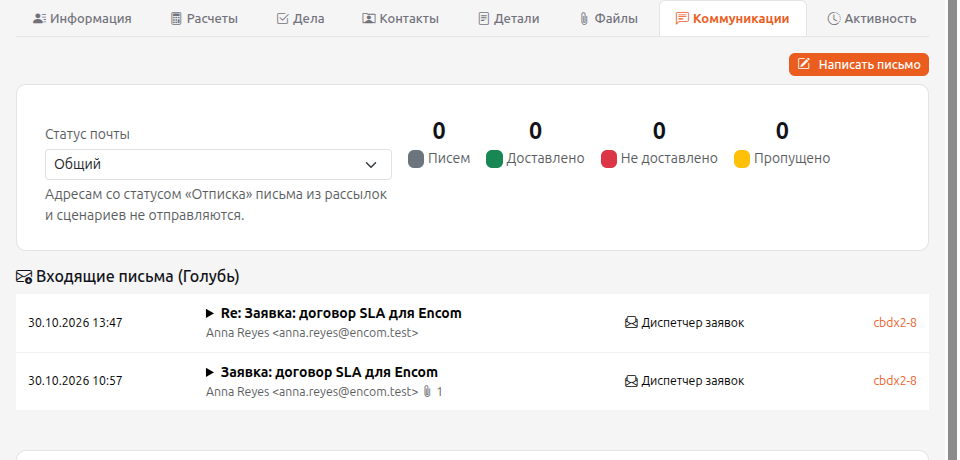
Ответы в цепочке
Если клиент отвечает на письмо, по которому уже создана задача или найден клиент, Голубь не разбирает его заново: ответ добавляется комментарием в ту же задачу и привязывается к тому же клиенту. Режим берётся из правила, по которому сработало первое письмо.
Что Голубь пропускает
Автоответы, письма-рассылки, письма с адреса самого ящика и повторные письма (с тем же номером). Вложения сохраняются только разрешённых типов (документы, таблицы, изображения, архивы и т. п.): исполняемые и другие запрещённые файлы пропускаются.
Администраторы Голубя
В Настройки → Администраторы Голубя можно добавить сотрудников организации. Они подтверждают черновики и настраивают правила и ящик этого Голубя; создавать и удалять агентов могут только администраторы организации.
Пока не поддерживается
Пересланные письма (Fwd:) определяют отправителя по заголовку «От», то есть это сотрудник, а не клиент. Цитаты в ответах не вырезаются: в комментарий попадает всё тело письма.