Контекст — хранилище заметок в формате Markdown, которое читает и обновляет ваш ИИ-помощник (Claude и другие): промпты, скиллы и инструкции. Вы один раз подключаете ИИ, а дальше он на любом компьютере получает те же правила и память. В конце работы достаточно сказать: «обнови контекст» — и ИИ сам сохранит итоги.
Где найти
Сайдбар → Контекст
Раздел включает администратор системы (модуль Контекст (память и инструкции ИИ)). В разделе четыре вкладки: Мой контекст, Наш контекст, Предложения и Подключить ИИ.
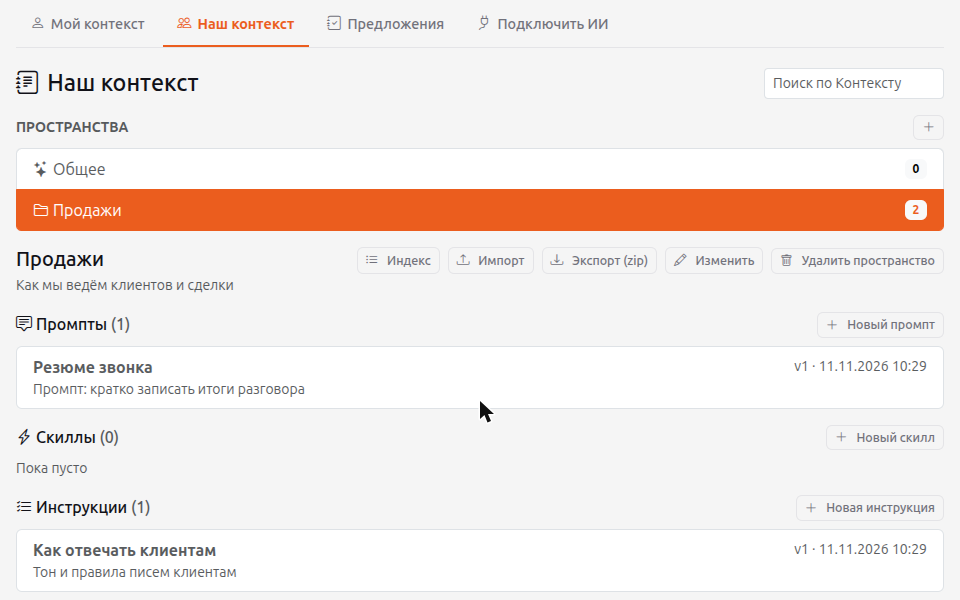
Мой и Наш контекст
- Мой контекст — личные записи. Их видите и меняете только вы. Он один на человека: если вы состоите в нескольких организациях, личный контекст общий.
- Наш контекст — записи организации: «как у нас принято». Читают все сотрудники (роль «Пользователь» и выше), изменяют Руководители и выше. Остальные могут предлагать изменения, см. ниже.
Записи лежат в пространствах (например, «Продажи» или «Поддержка»). Пространство Общее есть всегда: в нём правила без конкретной темы. Внутри пространства записи делятся на три вида:
- Промпты — готовые запросы к ИИ;
- Скиллы — описания умений и порядка действий;
- Инструкции — правила и договорённости.
Как завести запись
- Откройте Мой контекст или Наш контекст.
- Создайте пространство кнопкой + рядом с заголовком Пространства или выберите существующее.
- Нажмите Новый промпт, Новый скилл или Новая инструкция.
- Заполните Название, Краткое описание и Текст (markdown). Название и краткое описание попадают в индекс: по ним ИИ решает, что именно прочитать, поэтому описание должно быть понятным.
- Сохраните запись.
Не храните в Контексте пароли, ключи и токены. Если в тексте найден ключ или секрет, запись не сохранится.
Версии и история
Каждое сохранение создаёт новую версию. Кнопка История показывает, кто и когда менял запись: человек или ИИ и через какой клиент. Любую версию можно посмотреть и вернуть кнопкой Откатить к этой версии — появится новая версия с прежним текстом.
Ненужную запись можно отправить В архив; пока включён флажок Показать архивные, она видна в списке и её можно вернуть.
Если запись изменили, пока вы её правили, система не затрёт чужие правки: она покажет актуальный текст, а ваш останется в форме для сверки.
Индекс, поиск, импорт и экспорт
- Индекс — список всех записей пространства с описаниями. Именно его ИИ читает первым; он обновляется при каждом изменении.
- Поле Поиск по Контексту ищет по названиям, описаниям и тексту записей, на русском и латинице.
- Импорт загружает файлы
.md(до 20 файлов, до 100 КБ каждый). Если в начале файла есть шапка форматаSKILL.md(name,description), она учитывается. - Экспорт (zip) выгружает записи пространства файлами
.md.
Предложения для Руководителя
В Нашем контексте пользователи и менеджеры не меняют записи напрямую, а нажимают Предложить изменение (или Предложить запись для новой). Предложение попадает на вкладку Предложения, а Руководители получают уведомление.
Руководитель открывает предложение, видит, что именно меняется, и выбирает Принять (текст можно поправить перед принятием) или Отклонить (можно указать причину). Автор получает уведомление о решении. Свою заявку, которую ещё не рассмотрели, можно взять назад кнопкой Отозвать предложение.
Если запись изменилась после того, как предложение было отправлено, при принятии система покажет конфликт: сверьте текст и примите ещё раз.
Как подключить ИИ
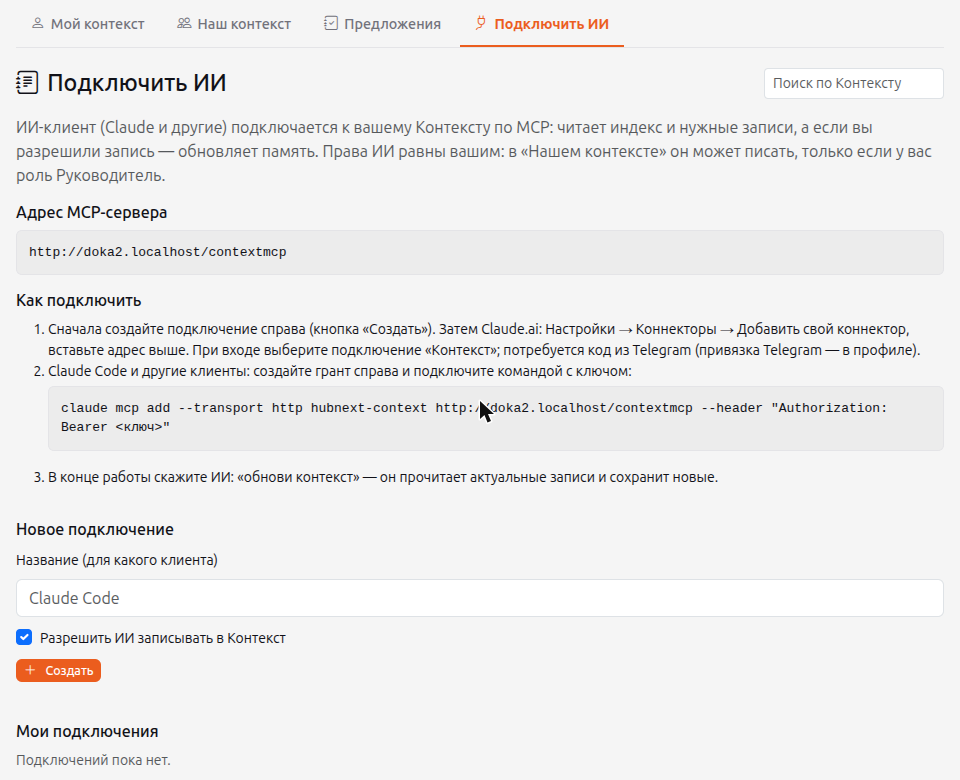
Подключение делает сам человек, администратор для этого не нужен. Адрес для подключения указан на вкладке Подключить ИИ.
Claude.ai
- Откройте вкладку Подключить ИИ и создайте подключение: введите Название (например, «Claude.ai») и нажмите Создать. Флажок Разрешить ИИ записывать в Контекст оставьте включённым, если ИИ должен обновлять записи, а не только читать.
- В Claude.ai откройте Настройки → Коннекторы → Добавить свой коннектор и вставьте адрес MCP-сервера.
- При входе выберите подключение «Контекст». Понадобится код из Telegram, поэтому заранее привяжите Telegram в профиле (Профиль и настройки).
Claude Code и другие клиенты
- Создайте подключение, как выше. Ключ показывается один раз — скопируйте его сразу.
- Выполните команду из подсказки на странице:
claude mcp add --transport http hubnext-context <адрес> --header "Authorization: Bearer <ключ>".
Потерянный ключ можно заменить кнопкой Новый ключ, а ненужное подключение — закрыть кнопкой Отозвать: ИИ сразу потеряет доступ.
Как пользоваться вместе с ИИ
- В начале сессии ИИ читает индекс, а нужные записи открывает по необходимости.
- В конце работы скажите: «обнови контекст». ИИ прочитает актуальные версии и сохранит новые.
- Права ИИ равны вашим. В Моём контексте он пишет сразу. В Нашем контексте у Руководителя запись сохраняется сразу, а у остальных ИИ отправляет предложение, которое рассматривает Руководитель.
- ИИ не удаляет и не архивирует записи. В истории версий видно, что изменение сделал ИИ.
Пишите описания записей так, чтобы по одной строке было ясно, нужна ли запись. Тогда ИИ не будет читать лишнее.
Тексты записей читают другие ИИ-помощники. Не вставляйте в Контекст чужой неподтверждённый текст из писем или сайтов, чтобы в него не попали скрытые инструкции.
Ограничения
- Запись — до 100 КБ, до 500 записей в пространстве, до 20 пространств в каждом контексте.
- ИИ может записывать до 60 раз в час на одно подключение.
- Подключений — до 10 на человека.
- «Гость» и роль «только отчёты» доступа к Контексту не имеют.