Клиенты — компании и люди, с которыми вы работаете. В карточке клиента собрано всё о нём: контакты, реквизиты, условия расчётов, сделки, продукты, дела, файлы и история.
Где найти
Сайдбар → Сделки → Клиенты. Раздел Маркетинг в сайдбаре открывает дашборд Маркетинга, а также Продукты и Теги Маркетинг.
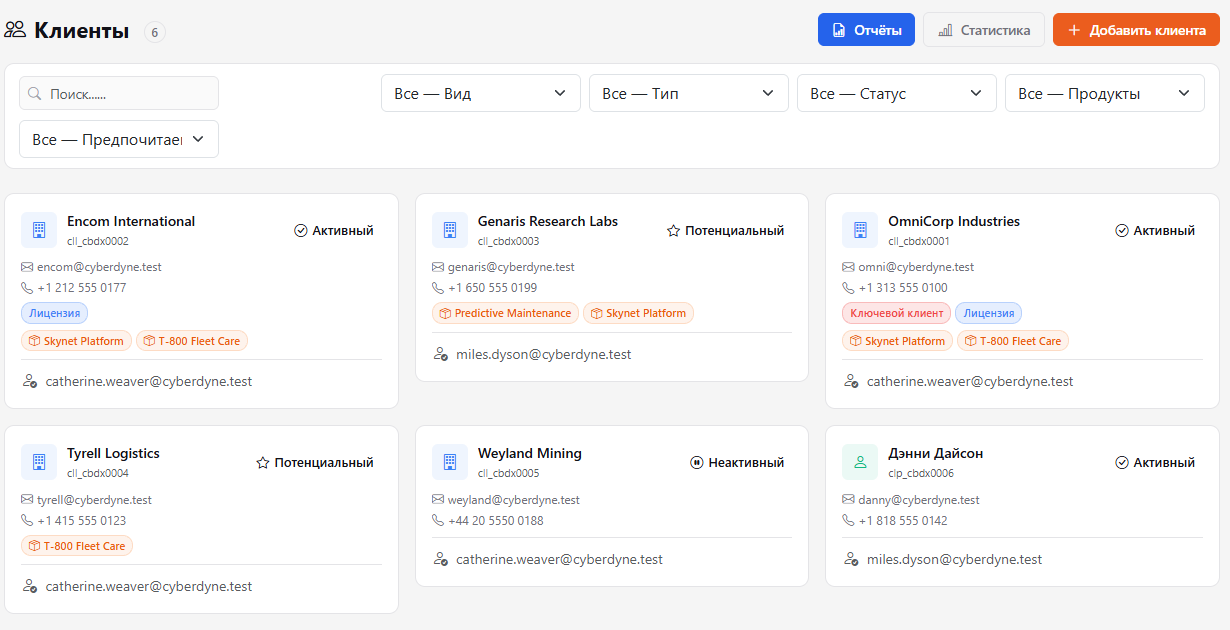
Список клиентов
- Вид списка — переключатель Таблица / Плитки / Канбан справа над списком; выбор запоминается. Таблица — компактные строки (название, категория, статус, контакты, продукты, менеджер), удобно, когда клиентов много. В Канбане колонки — статусы клиента; перетащите карточку в другую колонку, чтобы сменить статус.
- Поиск — по названию, email, телефону, менеджеру, тегам и продуктам; ищет сразу по всем клиентам, пока вы печатаете. Длинный список показывается порциями — кнопка Загрузить ещё внизу.
- Фильтры Вид (Юридическое лицо / Физическое лицо), Категория, Статус (Активный, Неактивный, Потенциальный), Продукты — показать клиентов, которые пользуются конкретным продуктом, и Предпочитаемый язык.
- Статистика — сколько клиентов в каждой категории.
- Отчёты — переход к отчётам.
Как добавить клиента
- Нажмите Добавить клиента.
- Сверху выберите вид клиента: Юридическое лицо или Физическое лицо. Введите название компании или имя и фамилию человека, а также email и телефон.
- Выберите Менеджера, который ведёт клиента.
- Нажмите Создать.
Остальное заполняется уже в карточке клиента.
Компания и физлицо
Вид клиента выбирается при создании и потом не меняется. Всё остальное у них одинаково: Расчёты, Дела, Файлы, Коммуникации, Активность, Сделки, Продукты, теги и аудитории. Отличается только набор полей.
У физического лица на вкладке Информация есть Имя и фамилия, Город, Услуги, Продукты, Статус, Менеджер, Резюме, email, телефон и Предпочитаемый язык. Нет полей компании (Полное наименование, Категория, Масштаб, Год основания, Сайт), блока Юридические реквизиты на вкладке Детали и вкладки Контакты: контакты человека — это email и телефон в самой карточке.
Роли: клиент и партнёр
У каждой компании или человека есть Роли: Клиент, Партнёр или обе сразу. Роль отмечается галочками при создании и на вкладке Информация в карточке (рядом с названием показываются цветные метки ролей).
- Список Клиенты по умолчанию показывает только тех, у кого есть роль Клиент. Партнёры открываются отдельно: Сайдбар → Сделки → Партнёры.
- Фильтр Роли в списке позволяет выбрать Все роли, Клиент или Партнёр.
- Кнопка Добавить клиента в списке партнёров сразу отмечает роль Партнёр.
- Изменение ролей записывается в историю клиента.
Карточка клиента
Сверху — название, статус, категория и теги; справа от полей — контакты, Статус почты и аудитории. Поля на вкладке Информация собраны в плотную сетку: короткие (статус, менеджер, язык, год) стоят в одной строке.
- Информация — основные поля: название, полное наименование, категория (например, авиакомпания, турагент, турсайт), масштаб, штаб-квартира, год основания, сайт, услуги, статус, менеджер, резюме, email и телефон. Нажмите Сохранить после правки.
- Расчёты — договор (номер, дата, тип, валюта), условия оплаты, периодичность расчётов и реквизиты. Таблица услуг со стоимостью — кнопкой Добавить строку.
- Дела — дела, связанные с клиентом. Их видят все сотрудники организации, а сами дела также попадают на вкладку Компании в разделе Дела у исполнителя.
- Контакты — люди на стороне клиента: Добавить контакт, правка и удаление. У физического лица этой вкладки нет.
- Детали — свободное описание: Базовая информация и Юридические реквизиты.
- Файлы — договоры, счета, презентации. Файлы можно раскладывать по папкам (Новая папка, Переместить в папку) — подробнее в Лиды.
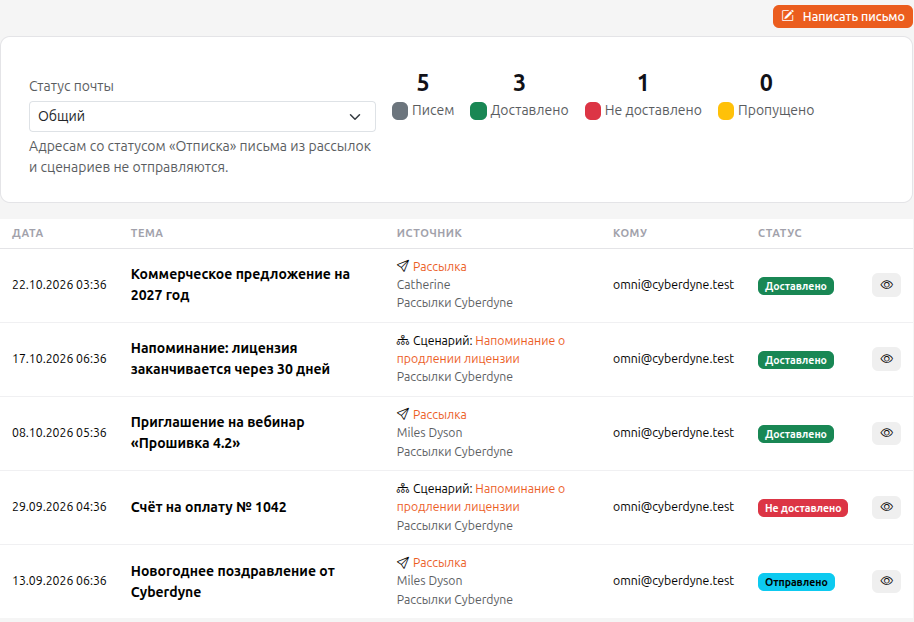
- Коммуникации — письма из рассылок и сценариев этому клиенту: когда, с какой темой, из какой рассылки или какого сценария, на какой адрес и чем всё закончилось (В очереди, Отправлено, Доставлено, Не доставлено, Пропущено). Вверху видны статус почты адреса (его можно изменить) и итоги; кнопка с глазом открывает само письмо. Сюда же попадают письма, которые клиенту отправили ещё как лиду (с пометкой как лид). Кнопка Написать письмо отправляет письмо этому клиенту прямо из карточки: выберите отправителя (свой ящик или сервис рассылок), тему и текст (абзацы разделяйте пустой строкой) либо шаблон письма. Письмо уходит через очередь рассылок в течение минуты и сразу появляется в списке; не больше 30 личных писем в час. Адресам со статусом «Отписка» письмо не отправить. Вкладка видна менеджерам и выше. Письмо можно отправить и без вкладки: нажмите на адрес почты (в карточке клиента, лида или сделки, у контакта) и выберите Отправить сейчас — откроется окно с полями Кому (основной адрес и адреса контактов), Отправитель (сначала ваш ящик, потом ящик организации и сервисы рассылок), Тема и Текст; список Вставить быстрый ответ подставит текст из «Быстрых ответов» с именем клиента, вашим именем и датой. В журнале карточки (и сделки, если писали из неё) остаются получатель и тема, а само письмо — на вкладке Коммуникации. Открыть в почтовой программе работает как обычная ссылка на почту. Если в организации нет ни вашего ящика, ни ящика организации, вместо «Отправить сейчас» в меню стоит неактивная строка Нет ящика (она ведёт в профиль, на вкладку «Почта»).
- Активность — история изменений по клиенту.
- Сделки — все сделки с этим клиентом.
- Продукты — какие ваши продукты использует клиент.
Кнопка + Теги вверху карточки добавляет теги CRM — у них своё облако, отдельное от тегов задач (Маркетинг → Теги Маркетинг), см. Теги Маркетинг.
Предпочитаемый язык
В карточке клиента (вкладка Информация) есть поле Предпочитаемый язык: казахский, русский, английский, немецкий, французский, кыргызский или узбекский. По умолчанию — Не указан. От него зависит, на каком языке клиент получит рассылку, если у шаблона письма есть языковые версии (см. Шаблоны писем). В списке клиентов есть фильтр по этому полю, а в аудиториях — признак Предпочитаемый язык.
Чек-листы
Под карточкой клиента — блок Чек-лист, такой же, как в задачах: пункты с исполнителями и сроками, несколько чек-листов вкладками, кнопка + для нового чек-листа, приватные чек-листы (только для администраторов). Подробно — в статье Чек-лист задачи.
Назначенный пункт попадает в «Дела» исполнителя (вкладка «Компании»), а исполнитель получает уведомление со ссылкой на нужный чек-лист. Выполнение и добавление пунктов видно в журнале клиента.
См. также
- Лиды
- Сделки
- Продукты
- Рассылки клиентам — письма с актами и счетами из папок клиентов