Отправляйте клиентам письма со своего почтового ящика: акты, счета, уведомления. Письма уходят с вашего адреса, а к каждому можно приложить свой файл из карточки клиента.
Где найти
Сайдбар → Маркетинг → Рассылки, правая колонка Разовые (слева там же сценарии). Показаны последние 20 рассылок, остальные по ссылке Показать все рассылки. Для каждой видно: тему, ящик или сервис, статус и сколько писем отправлено. Чтобы делать рассылки, подключите ящик: Почтовые ящики, либо администратор должен подключить сервис рассылок (Админ → Сервисы рассылок). Ящик при этом не нужен. Рассылки доступны менеджерам и выше.
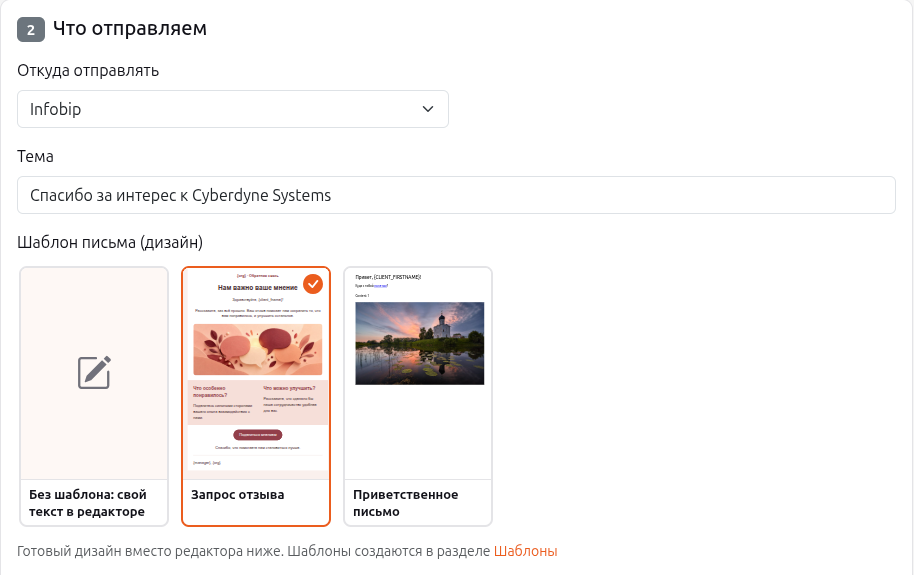
Получателей можно выбрать из сохранённой аудитории (клиенты и лиды), а дизайн письма взять из готового шаблона: поле Шаблон письма (дизайн) на шаге Что отправляем.
Как сделать рассылку
- Нажмите Новая рассылка.
- Кому. Отметьте клиентов. Список можно отфильтровать по статусу, продукту и тегу, найти по названию или email. У клиентов без email галочки нет — им письмо не уйдёт.
- Что отправляем. Выберите, Откуда отправлять (свой ящик или сервис рассылок), введите Тему и Текст письма. Кнопками Имя клиента, Полное название, Менеджер, Организация вставьте подстановки — в каждом письме они заменятся на данные этого клиента (например, «Здравствуйте, {имя клиента}!»). Подстановки работают и в теме.
- Файлы. Выберите, как приложить файл (см. следующий раздел), или оставьте Без вложений.
- Нажмите Создать черновик и проверить.
Тему и текст письма можно сохранить как набросок: кнопка Сохранить как набросок запоминает их для всей организации. Потом набросок выбирается в списке Набросок (корзина рядом удаляет набросок).
Дизайн письма выбирается в поле Шаблон письма (дизайн): там карточки с превью всех шаблонов организации. Нажмите на карточку, чтобы выбрать шаблон, или на первую карточку, чтобы написать свой текст в редакторе.
Файлы к письмам
Файл берётся из папки клиента: в карточке клиента на вкладке «Файлы» создайте папку, например «Акты», и положите в неё файл. При рассылке укажите название папки — у каждого клиента будет взят последний файл в его папке с таким названием. Так каждому клиенту уйдёт свой акт или счёт.
Загрузить файлы пачкой
Если файлы лежат на вашем компьютере, выберите Загрузить файлы пачкой и укажите сразу все файлы, например все акты за месяц. HubNext подберёт клиента к каждому файлу по названию, покажет таблицу для проверки и разложит файлы по папкам клиентов.
- Укажите название папки (по умолчанию «Акты»).
- Нажмите Выбрать файлы и выберите файлы.
- Проверьте таблицу: у каждого файла видно найденного клиента и статус. Если клиент подобран неверно или не найден, выберите нужного в списке. Файл, который не нужен, оставьте с пунктом — пропустить —.
- Нажмите Сохранить файлы и выбрать клиентов. Файлы сохранятся в папку каждого клиента, а сами клиенты отметятся в списке получателей. Рассылка продолжится с режимом «файл из папки клиента».
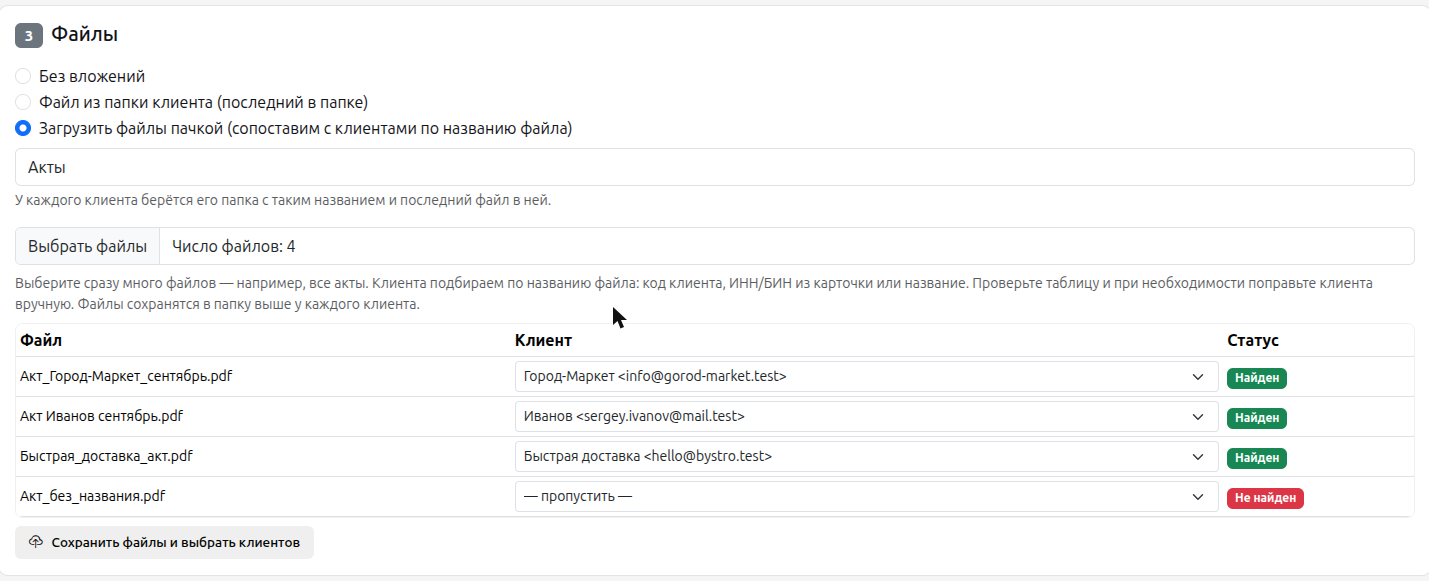
Статусы в таблице:
- Найден — клиент подобран автоматически.
- Выбран вручную — вы выбрали клиента сами.
- Несколько вариантов — подошло несколько клиентов, выберите нужного вручную.
- Не найден — клиент не подобран. Выберите его вручную или пропустите файл.
- Дубль — для одного клиента выбрано несколько файлов. Оставьте один, остальные пропустите: пока есть дубли, сохранить нельзя.
Как подбирается клиент
HubNext ищет клиента в таком порядке и останавливается на первом совпадении:
- Код клиента в названии файла (вид
cll_1a2b3c4d). - ИНН/БИН клиента: число из карточки клиента (поле «Налоговый номер» в блоке оплаты и документов), которое есть в названии файла отдельным числом.
- Название клиента целиком в названии файла. Если подходят несколько, выбирается самое длинное название.
- Название файла целиком внутри названия клиента.
- Слово из названия клиента, которое встречается только у одного клиента организации (например, «Voyager» или «Кочевник»).
Кириллица и латиница считаются одинаково: файл «Акт Кочевник.pdf» найдёт клиента Kochevnik.kg.
Чтобы клиенты находились сами, называйте файлы по названию клиента или добавляйте ИНН/БИН: «Акт_Voyager_Group_сентябрь.pdf» или «Акт 301475698 сентябрь.pdf». Файл с названием вроде «Акт.pdf» подобрать нельзя, но его можно привязать вручную.
Какие файлы можно прикладывать
Подходят обычные форматы вложений: PDF, Word (doc, docx), Excel (xls, xlsx), PowerPoint (ppt, pptx), изображения (png, jpg, gif, webp), архивы (zip, rar, 7z) и текстовые файлы. Размер одного файла — не больше 50 МБ. Файл другого формата не загрузится, а причина покажется рядом.
Проверка и отправка
Черновик ничего не отправляет. На странице рассылки видно, кому и с каким файлом уйдёт письмо: сверху счётчики, ниже — таблица клиентов.
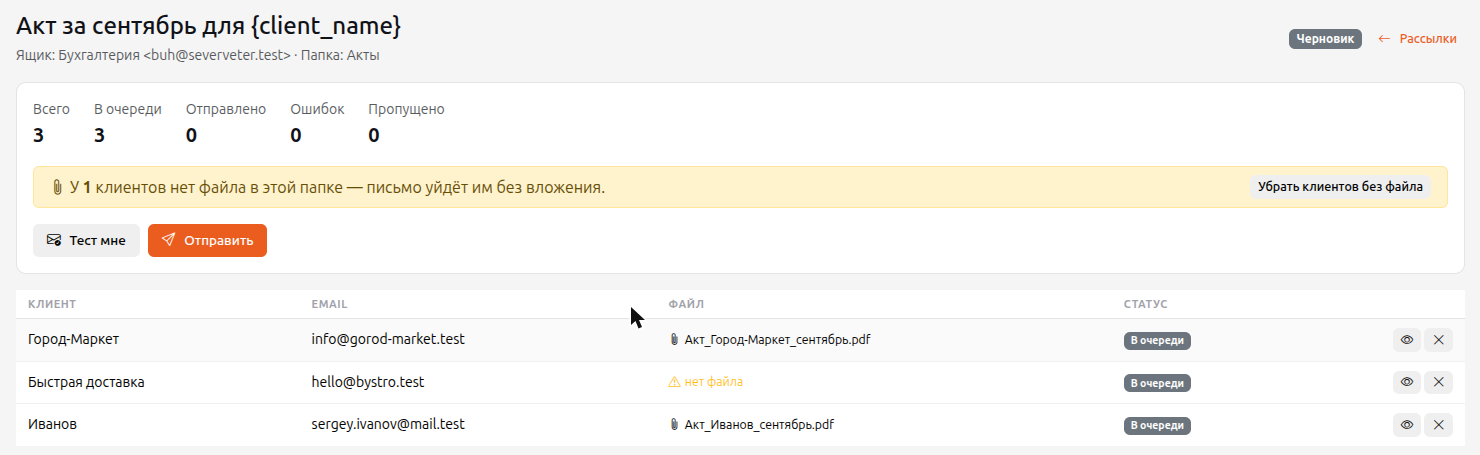
- Кнопка с глазом открывает Предпросмотр письма для выбранного клиента — с уже подставленными данными и названием файла.
- Если у части клиентов нет файла в папке, появится предупреждение: письмо уйдёт им без вложения. Нажмите Убрать клиентов без файла, чтобы исключить их.
- Крестик рядом с клиентом исключает его из рассылки.
- Тест мне отправляет письмо на ваш адрес — так вы увидите его глазами клиента. Перед первой рассылкой с ящика тест обязателен.
- Отправить запускает рассылку после подтверждения.
- Если в теме или тексте остались заглушки вроде
[СТАТУС]или[ДАТА И ВРЕМЯ](так размечены системные шаблоны), HubNext покажет их список и спросит, отправлять ли письмо всё равно. Обычно лучше вернуться и заменить их.
Ограничения
- Не больше 500 получателей за одну рассылку. Для большего числа клиентов сделайте несколько рассылок.
- Письма уходят по одному, с паузой в несколько секунд, и не чаще лимита Писем в час вашего ящика (по умолчанию 100, меняется в настройках ящика). Так хостер не заблокирует ящик за массовую отправку.
- Рассылку на 150 клиентов можно оставить — она дойдёт сама, окно держать открытым не нужно.
После запуска
На странице рассылки статусы по каждому клиенту обновляются сами: В очереди, Отправлено, Ошибка, Пропущено. Для ошибки показана причина (например, неверный пароль ящика или превышен лимит хостера). Нажмите Повторить неудачные, чтобы отправить их ещё раз, или Отмена, чтобы остановить оставшиеся письма.
Если отправка прервалась посреди письма, клиент получит статус Ошибка с пометкой «отправка прервана, проверьте вручную». Письмо могло всё-таки уйти — перед повтором уточните это в папке «Отправленные» вашего ящика.
Отписка от рассылок
У каждого почтового адреса клиента, контакта клиента и лида есть Статус почты: Общий (по умолчанию), Подписка и Отписка. Меняется в карточке рядом с полем email (у контакта — в окне редактирования). Письма не отправляются только адресам со статусом Отписка: в рассылке и в сценарии такой получатель получает статус Пропущено с причиной «отписался от рассылок».
Письма, которые уходят через Infobip, получают внизу ссылку Отписаться от рассылки. Если человек перешёл по ней и отписался, его адрес автоматически получает статус Отписка, и новых рассылок он не получит. Если вы поставили в тексте свою ссылку отписки, повторно она не добавляется.
Языки в рассылке
Если выбранный шаблон письма существует на нескольких языках, каждый получатель получит версию на своём предпочитаемом языке (поле в карточке клиента или лида). Если версии на его языке нет или язык не указан — версию по умолчанию.
- Под выбором шаблона появляется блок Темы по языкам: тему можно задать отдельно для каждой языковой версии. Пустое поле — тема как у версии по умолчанию (основная тема рассылки).
- Под ним видно, на каких языках уйдёт письмо и сколько получателей на каждом, и предупреждение, если у части получателей нет версии на их языке.
- Письмо и темы фиксируются при создании рассылки: правка шаблона позже уже созданную рассылку не меняет.