Цели фиксируют, чего команда хочет добиться за период: выпустить релиз, закрыть столько-то сделок, отработать столько-то часов. HubNext показывает прогресс каждой цели и по окончании периода сам определяет, выполнена она или нет.
Где найти
Сайдбар → Цели. В таблице — Название, Область, Тип, Период, Прогресс и Статус каждой цели.

Над таблицей — фильтры Все области и Все типы, Поиск по названию и кнопка Мои цели: она оставляет цели, где вы ответственный или где таргет назначен лично вам или вашей группе.
Два типа целей
- Базовая — цель со свободным описанием. У неё есть Ответственные и Майлстоуны — этапы, которые отмечают галочкой. Прогресс — доля отмеченных майлстоунов.
- По метрикам — цель с числовыми Таргетами, которые HubNext считает сам по данным системы за период цели. Вносить факт вручную не нужно.
Область — Проекты или CRM — определяет, какие метрики доступны в таргетах:
- Проекты: Закрытые задачи (переведены в Решена или Закрыта за период), Новые задачи (созданы за период), Часы (внесённые работы).
- CRM: Закрытые сделки (переведены в Успешно), Сумма закрытых сделок, Звонки (действия Созвонились и Недозвон в сделках), Новые лиды, Новые клиенты.
Как создать цель
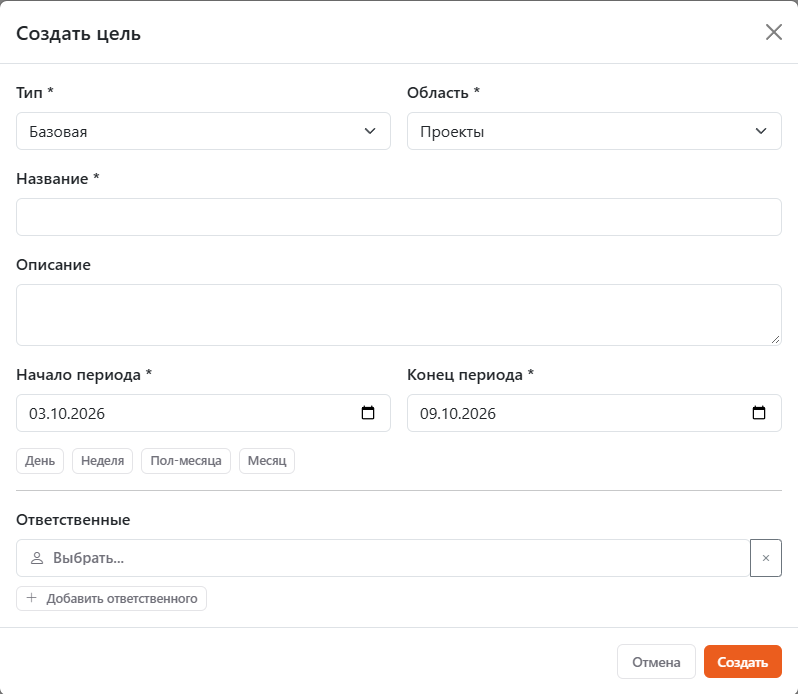
- Нажмите Добавить цель.
- Выберите Тип и Область.
- Введите Название и, при желании, Описание.
- Задайте Начало периода и Конец периода — или нажмите одну из кнопок День, Неделя, Пол-месяца, Месяц.
- Для базовой цели выберите Ответственных; кнопка Добавить ответственного добавляет ещё одну строку.
- Для цели по метрикам заполните Таргеты: Метрика, Значение и кто отвечает — Человек, Группа или Вся организация. Добавить таргет добавляет ещё одну строку.
- Нажмите Создать.
Карточка цели
Нажмите на название цели в списке. Вверху — статус, область, тип и период, справа — кнопки Редактировать, Отменить и Удалить.
Базовая цель
- Ответственные — добавьте человека через Выбрать... и кнопку +, уберите крестиком.
- Майлстоуны — это полноценные дела: введите Название майлстоуна, при желании выберите исполнителя и срок и нажмите Enter или +. По умолчанию исполнитель — первый из ответственных за цель (если ответственных нет, то вы); выбранный исполнитель остаётся для следующих майлстоунов. Как у чек-листа задачи: клик по кружку меняет статус (новое — в работе — готово), кнопка Обсудить открывает обсуждение, клик по названию открывает карточку дела (исполнитель, срок, описание). Майлстоуны также видны на странице Дела во вкладке Цели тому, кто назначен исполнителем. Порядок задаёт приоритет: перетаскивайте за ручку слева или двигайте кнопками со стрелками Выше / Ниже (появляются при наведении). Справа в заголовке — сколько этапов из скольких готово.
Цель по метрикам
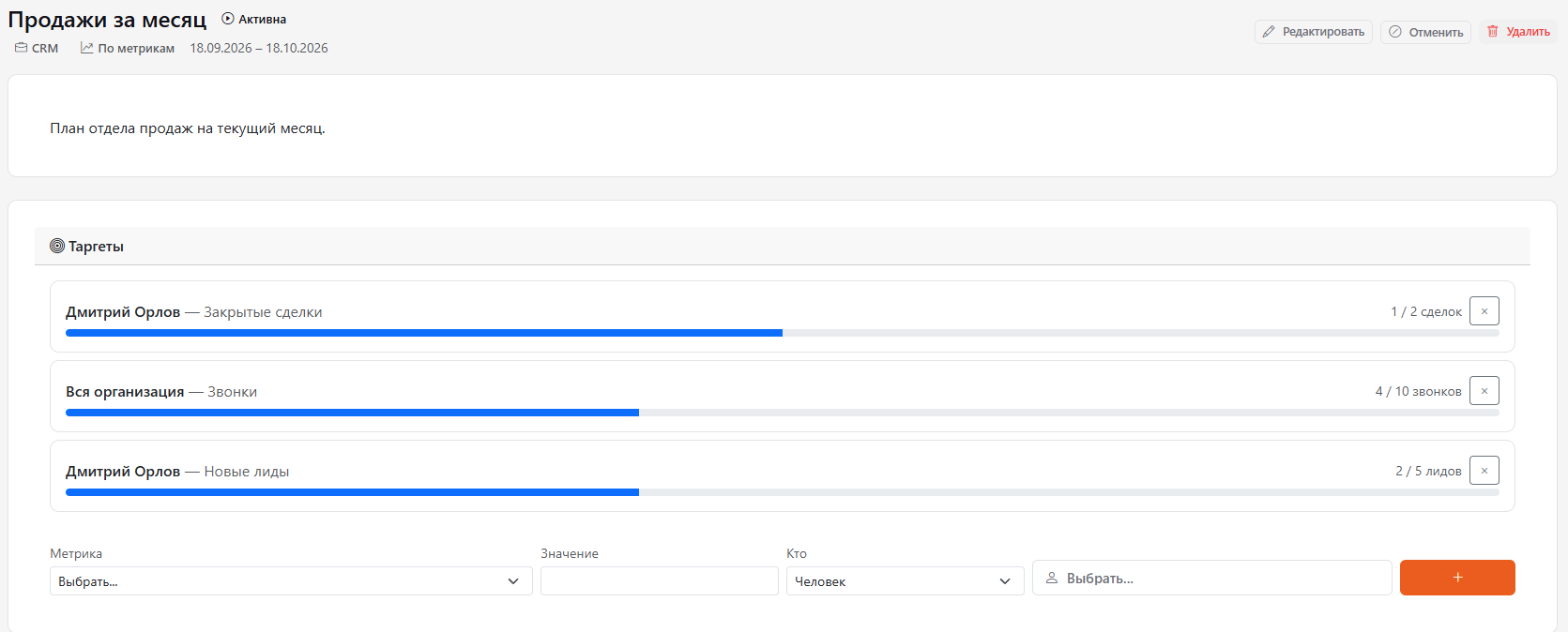
Каждый таргет — отдельная полоса прогресса: кто, метрика и сколько набрано из плана. Ниже — строка для нового таргета: Метрика, Значение, Кто и кнопка +. В списке целей прогресс такой цели — среднее по всем таргетам.
Связанные задачи
Задачу можно привязать к цели полем Цель при создании задачи или в её карточке. Такие задачи собираются в блок Связанные задачи на странице цели. На расчёт таргетов привязка не влияет.
Статусы
- Активна — период цели ещё не закончился.
- Выполнена — период закончился и цель достигнута: у цели по метрикам выполнены все таргеты, у базовой отмечены все майлстоуны. Базовая цель без майлстоунов считается выполненной.
- Провалена — период закончился, а цель не достигнута.
- Отменена — цель отменили кнопкой Отменить. Вернуть её можно кнопкой Вернуть в активные.
Когда период закончится, ответственным придёт уведомление о том, выполнена цель или провалена. В целях по метрикам уведомление получают только те, на кого таргет назначен лично. Отключить уведомление можно в профиле — см. Уведомления.
Кнопка Удалить удаляет цель без возможности восстановления. Если цель просто стала неактуальна, лучше Отменить её — она останется в списке.