HubNext сообщает о важном четырьмя способами: колокольчик в самой системе, письмо на почту, сообщение в Telegram и push-уведомление на телефон (приложение HubNext или сайт на экране «Домой» на iPhone) и в браузер. Какие события присылать на почту, в Telegram и на телефон, вы выбираете сами.
Колокольчик
Колокольчик в правом верхнем углу показывает уведомления внутри HubNext. Цифра на нём — сколько непрочитанных. Нажмите, чтобы открыть список; нажатие на уведомление открывает задачу или страницу и отмечает его прочитанным. Прочитать все отмечает весь список.
В колокольчик уведомления приходят всегда — настройки ниже управляют только почтой, Telegram и push.
Где настроить
Профиль → Уведомления. Чтобы открыть профиль, нажмите на своё имя внизу сайдбара.
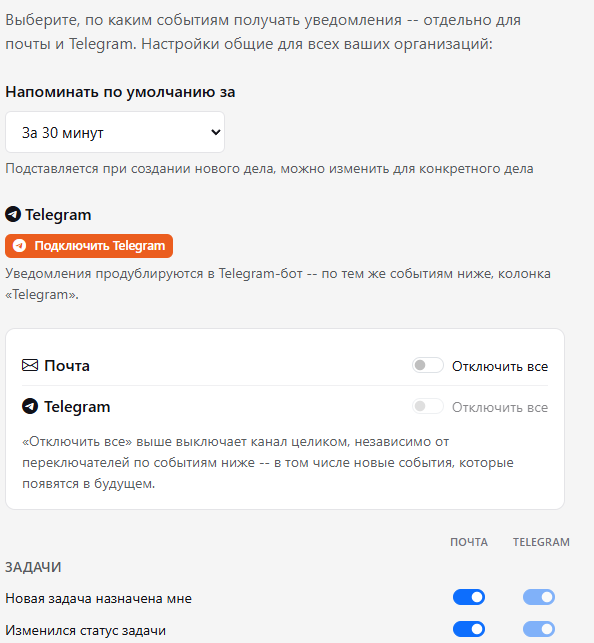
- Почта / Telegram / Push — Отключить все — выключает канал целиком, включая события, которые появятся в будущем.
- Ниже — переключатели по каждому событию, отдельно для почты, Telegram и push. Колонка Push доступна, когда у вас подключено хотя бы одно устройство.
- Напоминать по умолчанию за — время напоминания, которое подставляется в новые дела.
Не забудьте нажать Сохранить внизу страницы. Настройки общие для всех ваших организаций.
Какие бывают события
- Задачи — вам назначили задачу; изменились статус, исполнитель, приоритет, тип, заголовок или резолюция; новый этап процесса выпуска; добавлен файл; вас добавили в наблюдатели; вам назначили пункт чек-листа.
- Дела — новая реплика в обсуждении дела.
- Комментарии — новый комментарий, вас упомянули, реакция на вашу задачу или комментарий.
- Проекты — вас добавили в проект, к проекту добавлен файл.
- Страницы — создана новая страница, изменена страница, за которой вы следите.
- CRM — новый лид, смена статуса сделки.
- Цели — цель выполнена или провалена.
- Авто Сводка — утренняя сводка по будням около 10:00, см. Сводка и Авто Сводка.
Уведомления о задаче приходят её наблюдателям. Если задача вам больше не интересна, нажмите Отписаться в её карточке — это точнее, чем отключать событие целиком.
Подключение Telegram
- Профиль → Уведомления, нажмите Подключить Telegram.
- Откроется бот HubNext в Telegram — нажмите в нём Start.
- Готово: рядом появится отметка Подключено, и уведомления начнут дублироваться в Telegram по тем же событиям (колонка Telegram).
Чтобы перестать получать сообщения в Telegram, нажмите Отключить.
Хотите подключить позже или с телефона — нажмите Скопировать ссылку и отправьте её себе. Ссылка действует 1 час: откройте её и нажмите Start.
Приложение HubNext на телефоне
Приложение для Android открывает HubNext целиком — задачи, дела, CRM — и присылает push-уведомления, даже когда оно закрыто.
- Скачайте приложение на странице hubnext.cc/android и установите его на телефон. Пока это тестовая версия: если телефон просит разрешить установку из этого источника или предлагает проверить приложение через Google Play Protect, согласитесь.
- Войдите под своей почтой и паролем. Вход запоминается надолго, повторно вводить пароль не придётся.
- Разрешите уведомления, когда телефон спросит.
- Готово: в Профиль → Уведомления в блоке Приложение HubNext появится ваше устройство, а в таблице событий — колонка Push.
По тапу на уведомление приложение откроет нужную задачу или страницу. Кнопка Отправить тестовый пуш проверяет, что уведомления доходят. Удалить отвязывает телефон; то же происходит, когда вы выходите из аккаунта в приложении.
Если вы вошли в приложение под другим пользователем на том же телефоне, уведомления прежнего пользователя на него приходить перестанут.
Уведомления на iPhone и в браузере
Приложение для iPhone не нужно: добавьте HubNext на экран «Домой», и он откроется как приложение и будет присылать уведомления. Нужен iPhone с iOS 16.4 или новее и браузер Safari. Пошаговая инструкция с картинками — на странице hubnext.cc/iphone.
Коротко: откройте HubNext в Safari → Поделиться → На экран «Домой» → включите Открыть как веб-приложение → Добавить. Запустите HubNext с новой иконки (не из Safari), откройте Профиль → Уведомления и нажмите Включить уведомления, затем Разрешить.
То же работает в браузере на компьютере и Android: в Профиль → Уведомления в блоке Уведомления на этом устройстве нажмите Включить уведомления. Чтобы перестать получать их на этом устройстве, нажмите Отключить на этом устройстве. Когда вы выходите из аккаунта, уведомления на этом устройстве прекращаются; после следующего входа они включаются сами.
Если иконку HubNext с экрана «Домой» удалить, уведомления на этом iPhone перестанут приходить — добавьте её заново и включите уведомления ещё раз.
Объявления
Иногда команда HubNext публикует объявления — новости и важные изменения. Они бывают двух видов:
- Обычное — плашка вверху страницы. Она исчезает сама через несколько секунд, её можно закрыть крестиком. Каждое обычное объявление показывается вам один раз.
- Обязательное — окно поверх страницы с пометкой Обязательно к прочтению. Закрыть его можно только кнопкой Прочитал(а): так видно, что вы его прочитали. Если обязательных объявлений несколько, они откроются по очереди.
Объявление может быть адресовано всем или только части сотрудников — например, одной организации, проекту или роли. Отключить объявления в настройках нельзя.