Чтобы отправлять письма клиентам со своего адреса, подключите почтовый ящик. Письма уходят через почтовый сервер вашего ящика, с вашего домена.
Где найти
Профиль → Почта
Как подключить ящик
- Нажмите Подключить ящик.
- Введите Email и Пароль от этого ящика. Название можно не заполнять — по умолчанию это сам адрес.
- Нажмите Проверить. HubNext отправит тестовое письмо на этот же адрес и покажет результат.
- Когда проверка прошла, нажмите Сохранить.
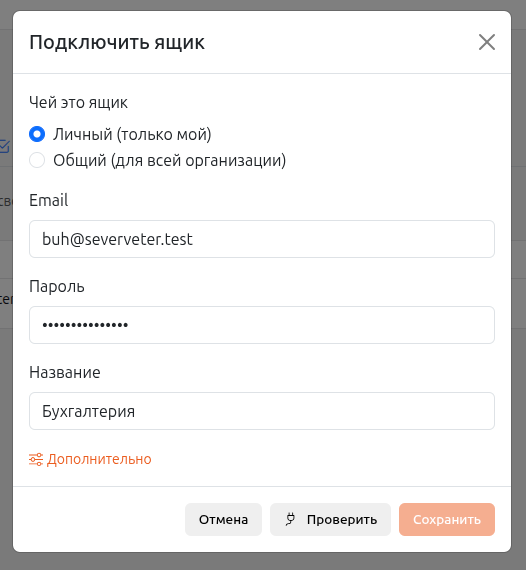
Сервер почты определяется по адресу автоматически. Если автоматика не подошла, откройте Дополнительно и укажите сервер, порт и шифрование вручную — эти данные есть в настройках вашей почты или у хостера.
Пока проверка не прошла, сохранить ящик нельзя. Если поменять адрес, пароль или сервер, проверку нужно пройти заново.
Подключение по конфигу
Если для вашей организации подготовлен конфиг (готовые настройки почтового сервера), в окне подключения появится поле Конфиг. Выберите его — сервер, порт и шифрование уже заданы, остаётся ввести Email и Пароль, нажать Проверить и Сохранить. Если у конфига есть домен, адрес должен быть на нём. Нужного конфига нет — выберите Свой сервер (вручную) и заполните данные сами.
Общий и личный ящик
- Личный — виден и доступен только вам.
- Общий — принадлежит организации, например «Бухгалтерия». Подключить и изменить его может руководитель организации и выше; пользоваться — менеджеры и выше.
Руководитель при подключении выбирает Чей это ящик. Общие ящики можно подключать и без профиля: в Маркетинг → Дашборд, раздел Настройки (виден руководителю организации).
Пароль приложения (Gmail, Яндекс, Mail.ru)
Эти сервисы не принимают обычный пароль от почты для отправки из программ. Нужен отдельный пароль приложения:
- Включите двухэтапную защиту в настройках аккаунта почты.
- В разделе безопасности создайте пароль приложения.
- Введите его в поле Пароль вместо обычного.
Для почты на своём домене у хостера (например, hoster.kz) обычно подходит обычный пароль.
Безопасность пароля
Пароль хранится в зашифрованном виде и нигде не показывается. При редактировании ящика поле пароля остаётся пустым — оставьте его пустым, чтобы пароль не менялся, или введите новый.
Дополнительные настройки
В Дополнительно: сервер SMTP, порт, шифрование, логин (если он не совпадает с email), Имя отправителя, Адрес для ответов и лимит Писем в час. Лимит защищает от блокировки хостером при большой рассылке.
Если проверка не прошла
- Неверный логин или пароль — проверьте пароль; для Gmail, Яндекса и Mail.ru нужен пароль приложения.
- Не удалось подключиться к серверу — проверьте в Дополнительно сервер, порт и шифрование. Чаще всего подходят порт 465 с SSL или порт 587 с STARTTLS.