В профиле — ваши данные, внешний вид системы, уведомления, пароль и личный отчёт.
Где найти
Нажмите на своё имя внизу сайдбара.
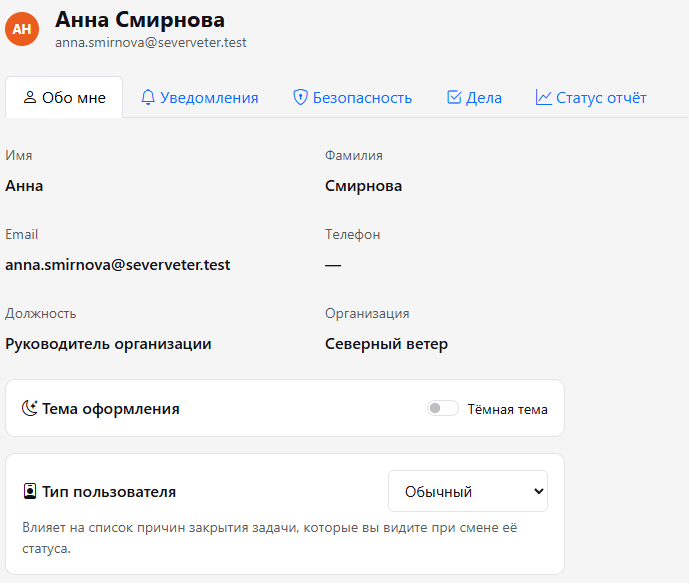
Вкладки профиля
- Обо мне — имя, email, телефон, должность и организация. Здесь же Тёмная тема, Профиль и Часовой пояс.
- Уведомления — что присылать на почту, в Telegram и на телефон (push), см. Уведомления.
- Безопасность — смена пароля: введите текущий пароль, новый (не короче 8 символов) и повторите его, затем нажмите Сменить пароль.
- Дела — ваши дела, как в разделе Дела.
- Статус отчёт — ваш отчёт за месяц или произвольный период.
Тёмная тема
Переключатель Тёмная тема на вкладке Обо мне включает тёмное оформление. Выбор запоминается для вашего аккаунта.
Профиль
Обычный, Разработчик или Продажи. Тип влияет на список резолюций, которые вы видите у задач: разработчику — резолюции разработки, продажам — свои. Обычный тип видит все. См. Резолюции.
Часовой пояс
Часовой пояс на вкладке Обо мне сохраняется сразу после выбора. По нему показывается время комментариев, активности и записей работ, а Авто Сводка приходит по будням около 10:00 по вашему поясу. Если пояс вашего браузера отличается от выбранного, HubNext один раз предложит переключиться. Сроки и другие даты без времени от пояса не зависят. См. Сводка и Авто Сводка.
Язык
Переключатель RU / EN — вверху сайдбара, рядом с названием организации. Язык меняется для всего интерфейса и справки.
Статус отчёт
Отчёт показывает за выбранный месяц или период:
- Часы за период — сколько времени вы записали на задачи;
- Среднее время реакции — как быстро вы берёте задачи в работу;
- Просрочено сейчас — сколько ваших задач уже просрочено, со списком;
- Задачи по статусам.
Кнопка Подтвердить отчёт за месяц фиксирует отчёт: для подтверждения нужно ввести свой пароль. Подтверждённые отчёты сохраняются в истории.
Если вы в нескольких организациях
Название текущей организации — вверху сайдбара, под логотипом. Если вы состоите в нескольких, перейти в другую можно кнопкой Сменить организацию внизу сайдбара.
Порядок комментариев
В Обо мне выберите, как показывать ленту комментариев в задачах: Сначала старые или Сначала новые. Выбор применяется ко всем задачам; быстро переключить и запомнить его можно и прямо в задаче. См. Комментарии.
Фото профиля
В шапке Профиль нажмите Загрузить фото и выберите картинку (JPG, PNG, WebP или GIF до 5 МБ). Фото обрезается по центру до квадрата и показывается в сайдбаре, в комментариях под задачами, в списке Люди, в отчётах по людям и в активности проекта. Удалить фото возвращает инициалы.