Проект объединяет задачи, документы и людей вокруг одной цели: продукта, клиента, направления. У каждого проекта свой список задач, своя база знаний и свои права доступа.
Где найти
Сайдбар → Задачи → Проекты — список всех проектов, к которым у вас есть доступ. Переключатель Мои проекты оставляет только те, где вы владелец.
Как создать проект
Создавать проекты могут менеджеры и администраторы.
- На странице Проекты нажмите Новый проект.
- Введите название и короткое описание.
- Выберите цвет — им будет отмечен проект в списках и на карточках задач.
- Выберите доступ: Публичный или Приватный (подробнее — в статье Доступ к проекту).
- Нажмите Сохранить.
Вы станете владельцем проекта. Код проекта (например, mobapp) создаётся автоматически из названия — с него начинаются номера задач: mobapp-1, mobapp-2.
Страница проекта
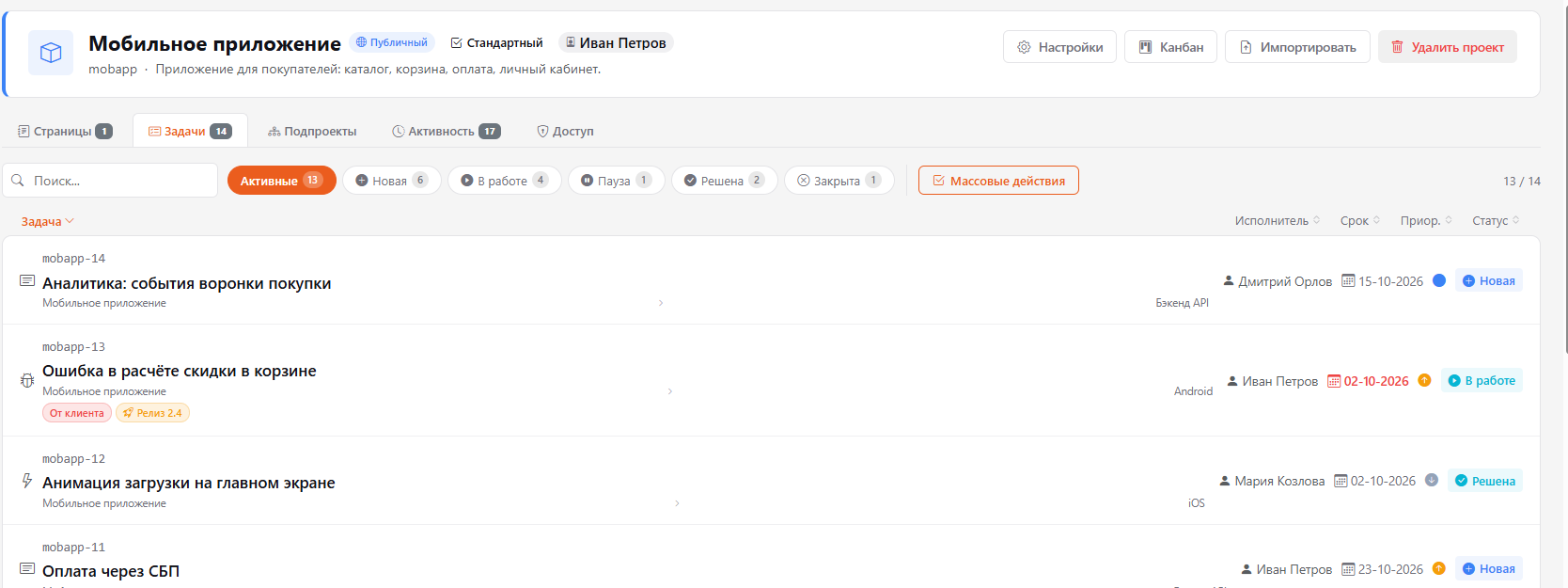
Вверху — название, доступ, куратор и кнопки действий. Ниже — вкладки:
- Страницы — база знаний проекта: документы, инструкции, договорённости.
- Задачи — все задачи проекта: поиск, фильтр по статусу и сортировка по колонкам. Кнопка Массовые действия позволяет отметить несколько задач и сразу сменить им статус, исполнителя, подпроект или добавить тег.
- Подпроекты — части проекта, см. Подпроекты.
- Активность — история событий по всему проекту.
- Доступ — кто видит и редактирует проект. Вкладка видна тем, кто может управлять проектом.
Настройки проекта
Кнопка Настройки открывает название, описание, режим, доступ и куратора проекта. Куратора также можно сменить, нажав на его имя в шапке проекта.
Куратор автоматически становится исполнителем новых задач проекта. Назначьте куратором того, кто разбирает входящие задачи, — и ни одна задача не останется без хозяина.
Импорт задач
Кнопка Импортировать создаёт сразу много задач из файла — например, при переезде из другой системы.
- Нажмите Импортировать и скачайте шаблон по ссылке Скачать шаблон.
- Заполните таблицу: обязателен столбец «Название», остальные — «Описание», «Срок», «Комментарии», «Дата закрытия» — по желанию.
- Загрузите файл. Задачи появятся в списке для проверки.
- При необходимости выберите тег для всех задач, их статус, автора и исполнителя по умолчанию, затем подтвердите импорт.
Удаление проекта
Кнопка Удалить проект доступна владельцу проекта и администраторам. Проект с задачами или заполненными страницами удалить нельзя — сначала перенесите или удалите их. Для подтверждения нужно ввести контрольное слово.