Подпроект — часть проекта: модуль, направление или этап. Например, у проекта «Мобильное приложение» могут быть подпроекты «iOS», «Android» и «Бэкенд API». Задачи можно разложить по подпроектам и смотреть каждую часть отдельно.
Где найти
Откройте проект, вкладка Подпроекты. Нажмите на подпроект, чтобы открыть его страницу с вкладками Задачи, Активность и Доступ.
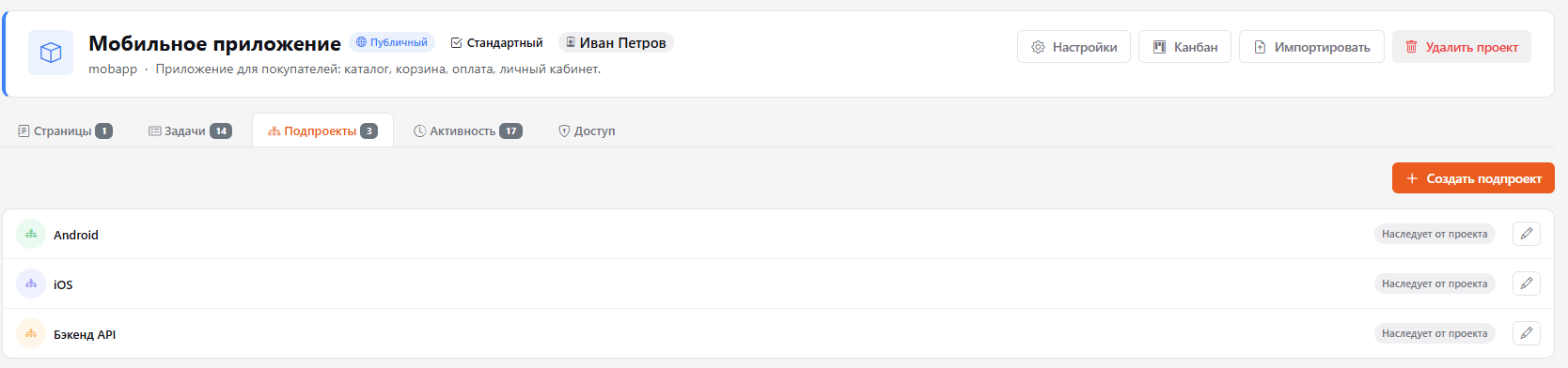
Как создать подпроект
Создавать подпроекты могут те, у кого есть право редактировать проект.
- На вкладке Подпроекты нажмите Создать подпроект.
- Введите название, при желании — описание и цвет.
- Выберите доступ: Наследует от проекта или Свои права (см. ниже).
- Нажмите Сохранить.
Подпроект можно создать и прямо из карточки задачи — пунктом + Создать подпроект в выборе подпроекта.
Статус и сроки
У подпроекта можно указать статус — Не начат, В работе, Пауза, Пилот, В бою, Отказались — а также даты начала и окончания. Это необязательно, но помогает видеть, на каком этапе каждая часть проекта. Изменить их можно карандашом в списке подпроектов.
Доступ к подпроекту
- Наследует от проекта — подпроект видят все, у кого есть доступ к проекту. Подходит в большинстве случаев.
- Свои права — сначала проверяется доступ к проекту, затем — отдельные права подпроекта. Так можно закрыть, например, финансовый подпроект от части команды. Права выдаются на вкладке Доступ подпроекта так же, как для проекта.
Удалить подпроект может только системный администратор, и только если в нём нет задач.