Как попасть в HubNext: войти, зарегистрироваться и вступить в организацию, восстановить или сменить пароль.
Как войти
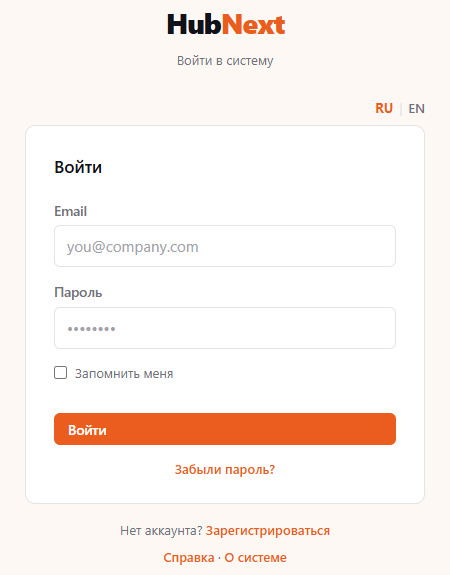
- Откройте HubNext — появится страница Войти. Язык страницы переключается ссылками RU / EN над формой.
- Введите Email и Пароль.
- Чтобы не вводить пароль каждый раз, отметьте Запомнить меня — вход сохранится на этом устройстве на 30 дней.
- Нажмите Войти.
Если администратор уже завёл вам аккаунт, регистрироваться не нужно — войдите с email и паролем, которые он вам передал, и смените пароль в профиле.
Как зарегистрироваться
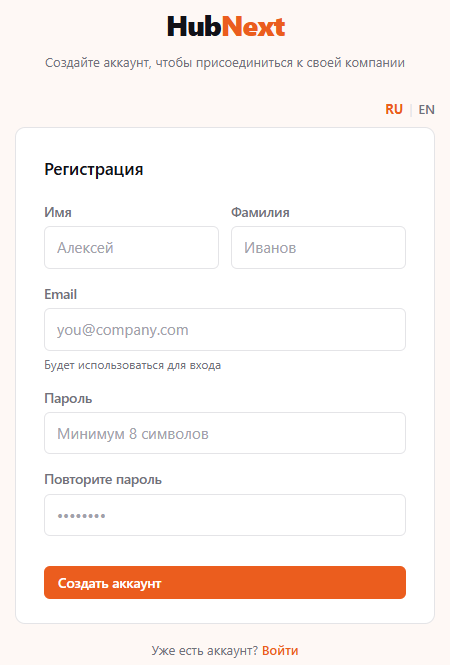
- На странице входа нажмите Зарегистрироваться.
- Заполните Имя, Фамилию и Email — он будет использоваться для входа.
- Придумайте Пароль не короче 8 символов и введите его ещё раз в поле Повторите пароль.
- Нажмите Создать аккаунт.
Если аккаунт с таким email уже есть, система скажет об этом — тогда просто войдите или восстановите пароль.
Как вступить в организацию
Сразу после регистрации вы ещё не состоите ни в одной организации — откроется страница Добро пожаловать.
- В поле Название компании введите название вашей компании.
- Нажмите Отправить запрос.
- Откроется страница Запрос отправлен: администратор получил уведомление и добавит вас в организацию.
Пока запрос не одобрен, в систему войти нельзя: при входе снова откроется страница Добро пожаловать. Отправлять запрос повторно не нужно — дождитесь, пока администратор откроет доступ, и входите как обычно.
Чтобы запрос рассмотрели быстрее, напишите название компании так, как она называется в HubNext, и предупредите своего руководителя, что отправили запрос.
Вход по коду из письма
Если администратор включил для вашей организации вход по коду, под формой входа есть кнопка Войти по коду из письма. Пароль при этом не нужен.
- Нажмите Войти по коду из письма и введите email аккаунта.
- Нажмите Прислать код — на почту придёт письмо с 6-значным кодом и кнопкой Войти без пароля.
- Введите код в поле Код из письма и нажмите Войти — или просто нажмите кнопку в письме, а на открывшейся странице нажмите Войти.
Код действует 10 минут и срабатывает один раз. После двух неверных вводов он сгорает — запросите новый по ссылке Запросить новый код. Если письмо не пришло, проверьте «Спам»: страница не сообщает, включён ли вход по коду для адреса.
Как восстановить пароль
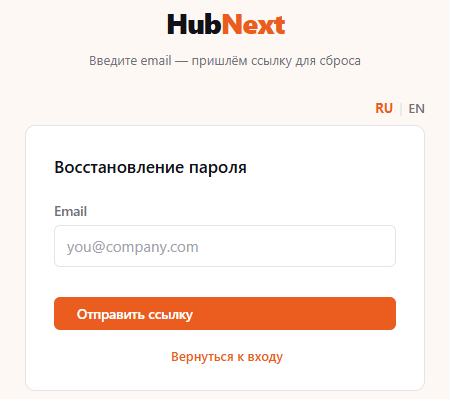
- На странице входа нажмите Забыли пароль?.
- Введите email и нажмите Отправить ссылку.
- Откройте письмо и перейдите по ссылке. Ссылка действует 1 час и срабатывает один раз.
- Введите Новый пароль не короче 8 символов, повторите его и нажмите Сохранить пароль.
- Войдите с новым паролем.
Система всегда отвечает «Если этот email зарегистрирован, письмо уже в пути» — даже если такого email нет. Так никто посторонний не узнает, кто зарегистрирован в HubNext.
Письмо не пришло — проверьте папку «Спам». Запросить ссылку повторно можно не чаще 3 раз за 15 минут; если ссылка истекла, запросите новую.
Как сменить пароль
Если вы помните текущий пароль, смените его в профиле: нажмите своё имя внизу сайдбара → вкладка Безопасность. Новый пароль тоже должен быть не короче 8 символов. Подробнее — Профиль.