Карточка — это страница одной задачи: всё о ней в одном месте. Свойства, описание, чек-лист, обсуждение, файлы, учёт времени и полная история изменений.
Где найти
- Нажмите на задачу в любом списке: на дашборде, на канбане, на странице проекта, в поиске.
- У каждой задачи есть постоянный адрес вида
/task/mobapp-1— его можно отправить коллеге.
Из чего состоит карточка
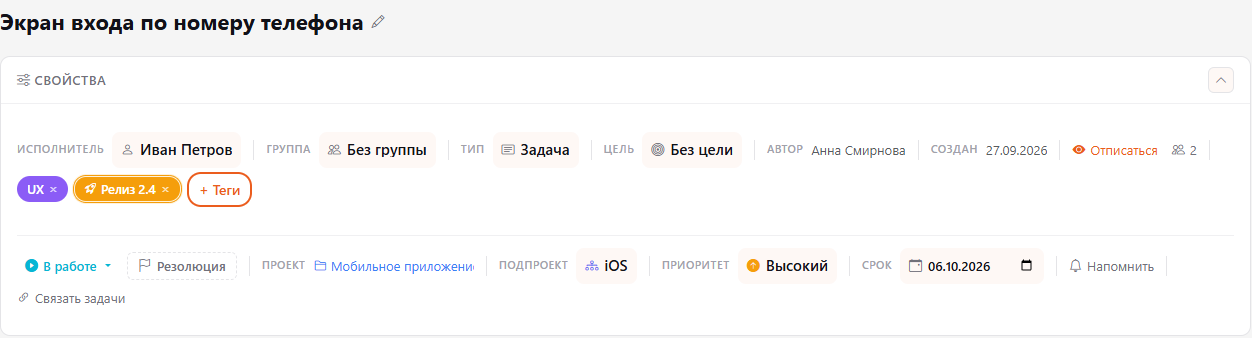
- Заголовок — название задачи. Чтобы переименовать, нажмите на карандаш рядом с ним.
- Свойства — исполнитель, группа, тип, цель, теги, статус, резолюция, проект, подпроект, приоритет и срок. Любое свойство меняется прямо здесь: нажмите на него и выберите новое значение. Блок можно свернуть стрелкой справа.
- Детали — описание задачи. Нажмите Редактировать, чтобы изменить текст.
- Чек-лист — пункты, на которые разбита задача. Подробнее — в статье Чек-лист задачи.
- Вкладки внизу: - Комментарии — обсуждение задачи, см. Комментарии. - Файлы — все вложения задачи: загрузить, скачать, посмотреть. Чтобы не было свалки, файлы можно раскладывать по папкам: Новая папка, затем Переместить в папку у файла или Загрузить в папку у самой папки. Папку можно переименовать, скачать архивом или удалить — файлы при этом не пропадают, а остаются в блоке Без папки. - Работы — сколько времени потрачено и сколько запланировано, см. Учёт времени. - Активность — история: кто, когда и что изменил.
Предпросмотр файлов
Файлы PDF, Word (docx) и таблицы Excel (xlsx, xls) и csv можно посмотреть, не скачивая: нажмите на название файла или на кнопку Просмотр — документ откроется поверх страницы. У таблиц с несколькими листами сверху вкладки с названиями листов. Скачать файл можно кнопкой в углу окна.
- Предпросмотр показывает содержимое и основное оформление, но не точную копию: сложная вёрстка Word может немного отличаться, формулы Excel показываются готовыми значениями, графики и макросы не отображаются.
- В таблице показываются первые 1000 строк и 60 столбцов каждого листа, а файлы больше 15 МБ нужно скачивать.
- Старые форматы doc и ppt, а также презентации pptx пока открываются только скачиванием. Картинки и PDF по-прежнему открываются сразу.
- То же работает в файлах проектов и документации, а также в карточках клиентов, лидов и сделок.
Действия с задачей
- Номер задачи в верхней строке (например,
mobapp-1) — нажмите, чтобы скопировать его. - Стрелки рядом с номером — переход к предыдущей и следующей задаче того же проекта.
- Наблюдать / Отписаться — подписка на уведомления по задаче. Число рядом показывает, сколько людей наблюдают; нажмите на него, чтобы посмотреть список. Добавлять и убирать наблюдателей могут автор, исполнитель и администраторы.
- Напомнить — создаёт вам дело-напоминание о задаче на нужную дату и время. Оно появится в разделе Дела.
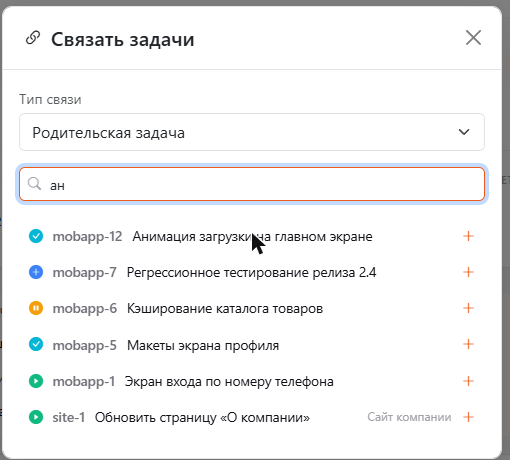
- Связать задачи — связать задачу с другой. Сначала выберите Тип связи, затем найдите задачу по названию или коду. Типы связей описаны ниже в разделе «Связи задач».
- Копировать и Экспорт — выгрузка задачи со всем контекстом в текст (Markdown), например чтобы передать её ИИ-ассистенту.
Связи задач
Типы связей не смешиваются, поэтому список блокировок показывает только реальные препятствия.
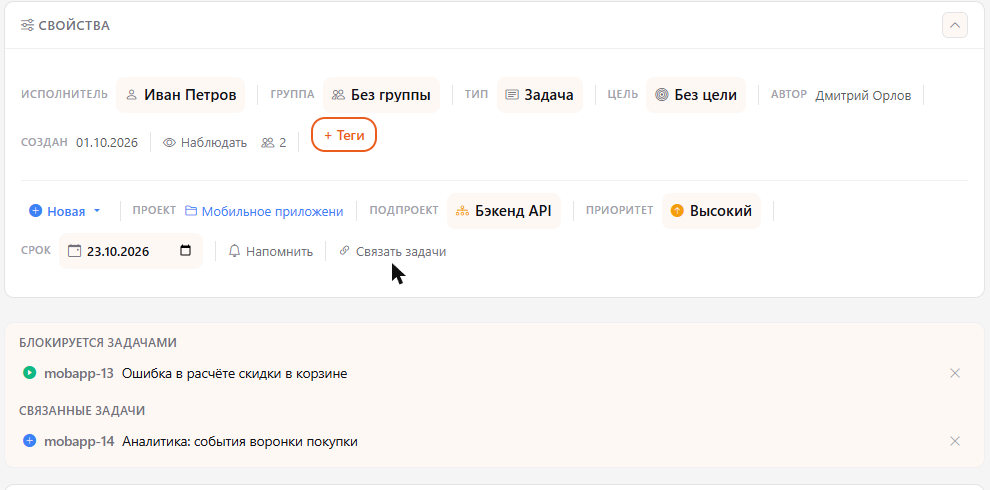
- Блокируется задачей / Блокирует задачу — порядок выполнения: пока блокирующая задача не решена, зависимую нельзя перевести в статус Решена. На канбане и в списках отображаются только такие связи.
- Родительская задача / Подзадача — объединяет работы одной user story. В родительской задаче рядом с заголовком Подзадачи видно, сколько из них решено (например, 2/5). У задачи может быть только один родитель. Родителя можно решить и без подзадач.
- Связана с — задачи с общим контекстом, которые выполняются независимо.
- Дублирует / Дублируется задачей — повторное обращение. Задача-дубликат закрывается сама с резолюцией Дубликат и комментарием со ссылкой на основную; работа ведётся в основной задаче.
У родительской задачи рядом с заголовком Подзадачи виден прогресс:

Чтобы убрать связь, нажмите крестик рядом с задачей в блоке связей. Закрытый дубликат при этом остаётся закрытым — статус верните вручную.
Связывать можно задачи одного проекта. Задачи разных проектов можно связать, только если оба проекта публичные и в них нет ограничений доступа (подпроектов со своими правами). Как только в проекте включается ограничение доступа, он становится приватным, а его связи с задачами других проектов снимаются — см. Доступ к проекту.
Звёздочка в верхней панели добавляет страницу в Избранное — удобно для задач, к которым вы часто возвращаетесь.
Кто получает уведомления
Автор и исполнитель становятся наблюдателями автоматически. Наблюдатели получают уведомления о новых комментариях, смене статуса, исполнителя, приоритета и о новых файлах. Если вам больше не нужны уведомления по задаче, нажмите Отписаться.
Перенести задачу в другой проект
Кнопка Перенести в карточке задачи (строка с полями под заголовком) доступна автору задачи и администраторам.
- Нажмите Перенести, выберите проект (и при желании подпроект) и подтвердите.
- В выбранном проекте появится полная копия задачи: автор и исполнитель, комментарии, файлы, теги, чек-лист, наблюдатели, трудозатраты и оценки.
- Исходная задача закрывается с резолюцией Перенесена, а от имени «Система HubNext» в обеих задачах появляется комментарий со ссылкой на вторую.
Перенос возможен только внутри одной организации. Задачу со связями (связанные задачи, родитель, подзадачи) перенести нельзя — сначала уберите связи. Автор и исполнитель должны иметь доступ к выбранному проекту, иначе перенос будет отклонён.
Отправить задачу по почте
Если вам выдана возможность Отправлять задачи по почте, в строке задачи есть кнопка Отправить по почте. Выберите Отправитель (ваш личный ящик или ящик организации), впишите адреса в поле Кому (до 10, через запятую) и нажмите Отправить. Поле Тема по умолчанию содержит название задачи — его можно изменить перед отправкой; текст письма — описание (его предпросмотр виден в окне), во вложении — все файлы задачи (до 30 МБ суммарно). В истории задачи появится запись об отправке. Ответы на письмо в задачу не попадают.
Возможность выдаёт руководитель организации — см. Люди. Руководитель организации и выше отправляют без выдачи. Свой ящик подключается в Профиль → Почта, ящик организации — руководителем в Маркетинг → Дашборд → Настройки.
Листать задачи по тегу
В шапке задачи рядом со стрелками ‹ › есть меню из трёх точек. По умолчанию стрелки переключают задачи по номеру в проекте. Выберите Тег: название, и стрелки будут листать только задачи с этим тегом (в том числе из других проектов, к которым у вас есть доступ).
SLA задачи
Если в организации или проекте настроен SLA, в панели свойств задачи появляется строка SLA: сколько времени ушло на реакцию и на решение, норма и срок. Показываются только те виды SLA, которые вам доступны: клиенту — основной, сотруднику — основной и внутренний, администратору — все.
Вкладка «Мета» (для администраторов)
Администраторы видят в карточке задачи вкладку Мета: там хранятся системные параметры задачи в виде «ключ — значение», например номер задачи в Redmine. Выберите ключ из списка, введите значение и нажмите Добавить / обновить — если такой ключ уже есть, значение заменится. Карандаш подставляет значение в форму для правки, корзина удаляет параметр.
Список ключей ведёт суперадминистратор: Админка → Справочники → Новая запись, поля tblused = tasks, type = meta_key, value = ключ (например jira_key), ddata = {"label_ru":"Название для списка"}. В списке на вкладке ключ показывается как «Название (ключ)». Параметры видят и меняют только администраторы, в историю задачи они не попадают.