Чек-лист разбивает задачу на небольшие шаги. У каждого пункта может быть свой исполнитель — так в одной задаче удобно распределить работу между несколькими людьми и видеть, что уже сделано.
Где найти
Откройте задачу — блок Чек-лист находится под описанием. Рядом с заголовком видно, сколько пунктов выполнено (например, «1/3»), а полоса под ним показывает прогресс.
Несколько чек-листов
В одной задаче можно вести несколько чек-листов со своими названиями — например, «Смоук», «Регресс» или отдельный список для тестировщиков. Они показаны вкладками над пунктами; на вкладке видно, сколько пунктов выполнено.
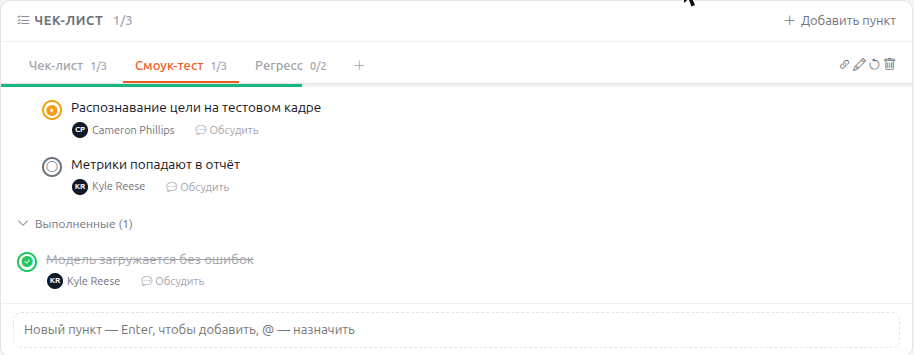
- + справа от вкладок — создать чек-лист. Введите название и нажмите Enter или Сохранить. Чек-лист без названия называется просто «Чек-лист».
- Карандаш — переименовать выбранный чек-лист.
- Стрелка назад — снять отметки «выполнено» у всех пунктов, чтобы пройти список заново.
- Корзина — удалить чек-лист вместе со всеми его пунктами (перед удалением спросим подтверждение).
- Перетащите вкладку, чтобы поменять порядок.
Ссылка на чек-лист
Кнопка Скопировать ссылку (значок цепочки) копирует прямую ссылку на выбранный чек-лист. Тот, кто её откроет, попадёт в задачу сразу на нужную вкладку. Ссылка появляется и в адресной строке при переключении вкладок.
Как добавить пункт
Быстро: введите текст в поле Новый пункт внизу блока и нажмите Enter. Чтобы сразу назначить пункт на человека, наберите @ и выберите его из списка. Без @ пункт назначается на вас.
Подробно: нажмите Добавить пункт в заголовке блока. Откроется окно, где можно указать описание, срок, время и напоминание.
Как работать с пунктами
- Кружок слева меняет статус пункта по кругу: новый → в работе → сделан.
- Имя исполнителя под пунктом — нажмите, чтобы назначить пункт на другого человека.
- Нажмите на сам пункт, чтобы открыть его и изменить название, описание, срок.
- Перетащите пункт за значок слева, чтобы поменять порядок.
- Корзина справа удаляет пункт.
- Обсудить — короткая переписка по конкретному пункту, не засоряющая комментарии задачи.
Выполненные пункты не прячутся: они отмечаются галочкой и зачёркиваются, как в обычных делах, и уходят в конец списка. Перетаскивать можно только невыполненные пункты.
Кто что видит
- Чек-листы видят и могут менять все, у кого есть доступ к задаче.
- Администраторы могут создать приватный чек-лист: при создании отметьте только админы. Он помечен замочком и виден только администраторам; пункты в нём назначаются только на администраторов, а в журнал задачи не попадают.
- Исполнитель пункта получает уведомление о назначении. Пункт также появляется у него в разделе Дела на вкладке Задачи — там его удобно отметить выполненным вместе с остальными делами.
Короткое описание пункта показывается прямо в чек-листе, ссылки в нём кликабельны. Это удобно, например, для ссылок на merge request.
См. также
Такой же чек-лист есть у сделок, лидов и клиентов — под их карточкой. Всё работает одинаково.