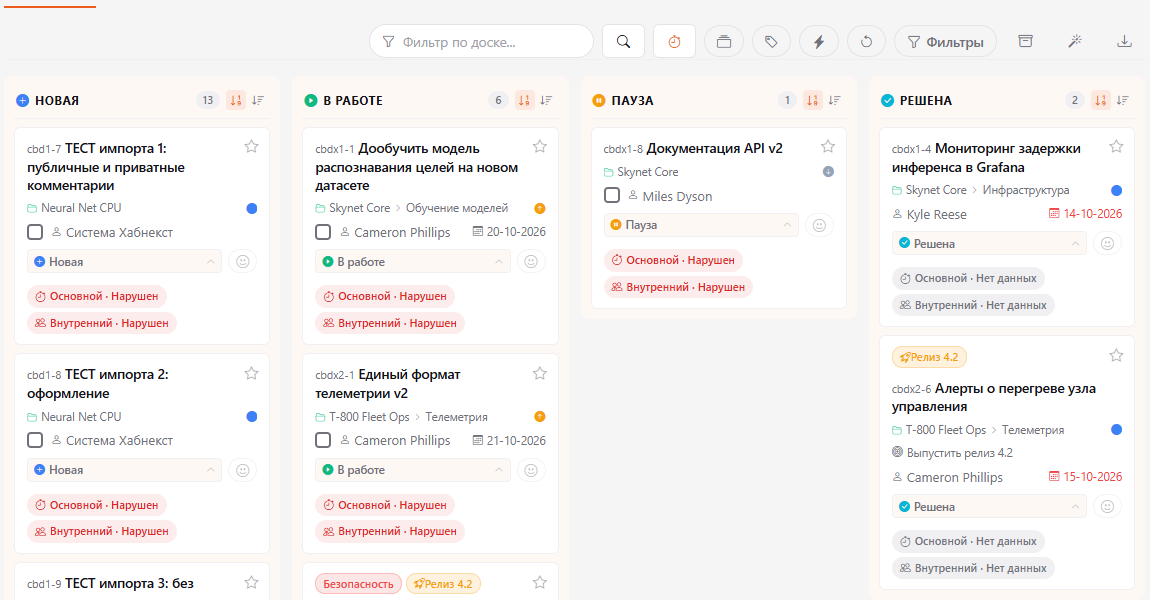
Раздел Задачи открывается в одном из двух видов: Дашборд — ваши задачи списками, Канбан — все задачи компании колонками по статусам. Переключатель — в верхней панели справа.
Где найти
Сайдбар → Задачи, затем переключатель Дашборд / Канбан в верхней панели. Система запоминает последний выбранный вид.
Дашборд
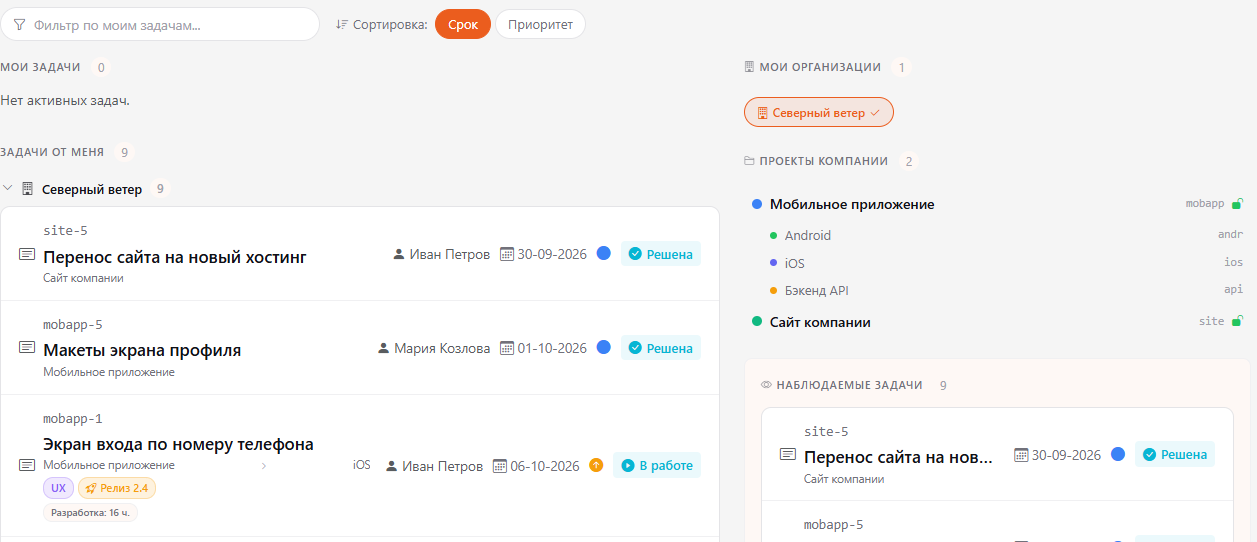
Дашборд отвечает на вопрос «что у меня в работе»:
- Мои задачи — задачи, где вы исполнитель. Решённые и закрытые сюда не попадают.
- Задачи от меня (справа) — задачи, которые вы поставили другим. Сгруппированы по организациям.
- Наблюдаемые задачи (справа, под предыдущим) — задачи, за которыми вы следите.
Выпадающие списки Мои организации (переключение между организациями) и Проекты компании (проекты и подпроекты, к которым у вас есть доступ) находятся над списками, рядом с сортировкой.
Группы и блоки задач сворачиваются кликом по заголовку (рядом со стрелкой). Выбор запоминается и сохраняется при следующем заходе.
Строка Фильтр по моим задачам быстро находит задачу по названию. Кнопки Срок и Приоритет меняют сортировку.
Канбан
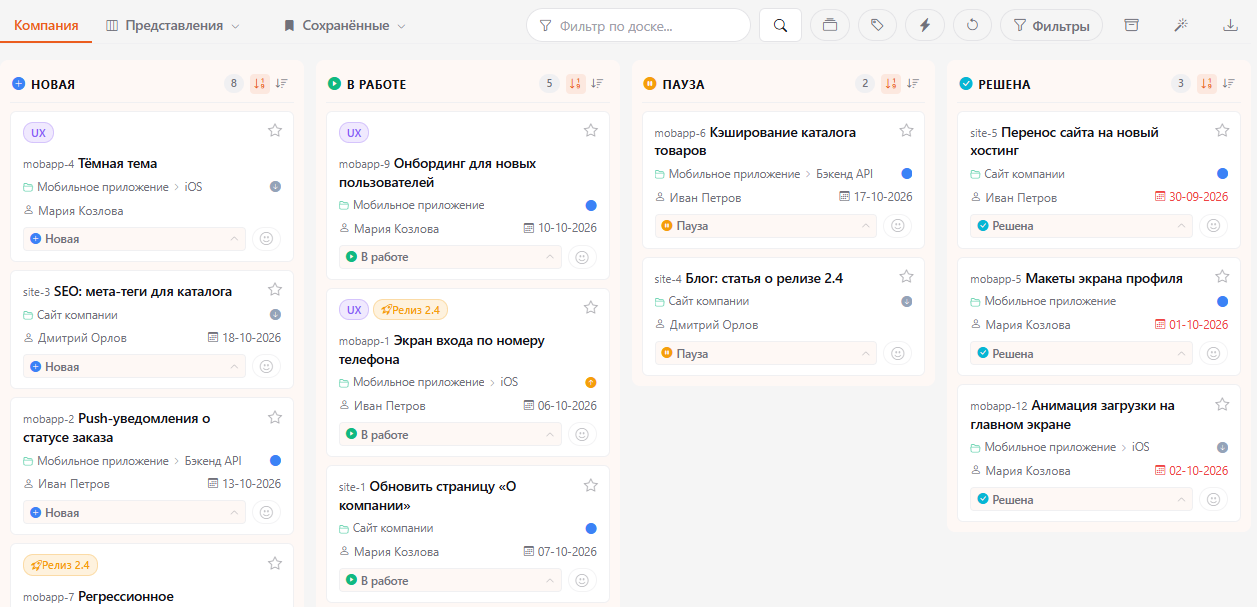
Колонки — это статусы: Новая, В работе, Пауза, Решена. Цифра в заголовке — сколько задач в колонке. На карточке видны теги, номер и название, проект и подпроект, исполнитель, срок и приоритет (цветная точка). Просроченный срок выделен красным.
Как работать с карточками
- Нажмите на карточку, чтобы открыть задачу.
- Кнопка статуса внизу карточки меняет статус, не открывая задачу.
- Звёздочка добавляет задачу в избранное.
- Смайлик — реакция на задачу.
Что показывать
- Компания — все задачи компании, к которым у вас есть доступ.
- Представления — готовые подборки: Мои задачи, От меня, Моя группа (если вы состоите в группе).
- Сохранённые — ваши собственные наборы фильтров. Один из них можно сделать фильтром по умолчанию: он будет применяться при каждом открытии канбана. - Переименовать (карандаш) — задать фильтру своё название. - Поделиться (значок «поделиться» рядом с названием фильтра) — выберите коллег, и каждый получит свою копию фильтра. Проекты, к которым у человека нет доступа, в копию не попадают — вам покажут, у кого и сколько проектов осталось. Получатель увидит уведомление; присланный фильтр помечен от …, сам не применяется и не становится фильтром по умолчанию. Копия живёт отдельно: правки у вас на неё не влияют. Ограничение — 20 сохранённых фильтров на человека.
Панель инструментов
- Фильтр по доске — поиск по названию задачи среди карточек.
- Группировка — разбить колонки на строки по тегам, резолюциям, проектам или типу задачи.
- Теги — показать только задачи с выбранными тегами. Можно отметить несколько: покажутся задачи, у которых есть любой из них. Тот же выбор доступен кнопкой-тегом в панели над доской; список не закрывается после клика — закройте его крестиком, клавишей Esc или кликом вне списка.
- Быстрые фильтры (молния) — отметить проекты и подпроекты, которые нужны на доске.
- Фильтры — по проекту и подпроекту, приоритету, типу, автору, исполнителю и группе.
- Сбросить все фильтры — вернуть доску к исходному виду.
- Показать закрытые задачи — добавить колонку Закрыта.
- Быстрые отчёты — сводка по срокам: сколько задач просрочено, скоро срок, в сроке и без срока, и у кого просрочки.
- Экспорт — выгрузить доску в текст (Markdown), например для ИИ-ассистента.
В заголовке каждой колонки — сортировка по дате и по приоритету.
Настройте фильтр под себя один раз — например, только ваши проекты — и сохраните его как фильтр по умолчанию. Тогда канбан будет сразу открываться в нужном виде.
Напомнить исполнителю
Если задача зависла, исполнителю можно напомнить прямо с доски или из списка:
- Рядом с именем исполнителя на карточке (канбан) или в строке задачи (списки) отметьте галочку. Выбрать можно несколько задач.
- Внизу экрана появится панель Выбрано для напоминания с кнопкой Напомнить. Нажмите её.
- Исполнитель получит сообщение: «Ваше имя напоминает о задаче „Название“. Возможно, требуется ваша реакция» — со ссылкой на задачу. Сообщение приходит на почту, в Telegram (если он привязан) и в колокольчик — даже если у исполнителя отключены уведомления.
Галочки нет у ваших собственных задач, у задач без исполнителя и у закрытых задач. Повторное напоминание по той же задаче тому же исполнителю возможно не раньше чем через 30 минут. Каждое напоминание записывается в историю задачи.
SLA на канбане и дашборде
Если в организации настроен SLA, рядом с поиском на канбане появляется кнопка с секундомером. Нажмите её — на карточках появятся значки по видам SLA: В срок, Нарушен и другие; наведите курсор, чтобы увидеть подробности. Повторное нажатие убирает значки. На дашборде такая же маленькая кнопка есть в заголовках Мои задачи и Задачи от меня. По умолчанию SLA не считается.