Дела — личный план на день: короткие пункты «позвонить», «проверить», «отправить», которые не тянут на полноценную задачу. Дела можно ставить себе и коллегам, разбивать по спискам и получать напоминания на почту.
Где найти
Сайдбар → Дела. Цифра рядом — сколько ваших незавершённых дел со сроком на сегодня или уже просроченных. Такая же цифра стоит на каждой вкладке страницы (Мой, Задачи, Компании, Цели, Документы), так что сразу видно, где эти дела лежат.
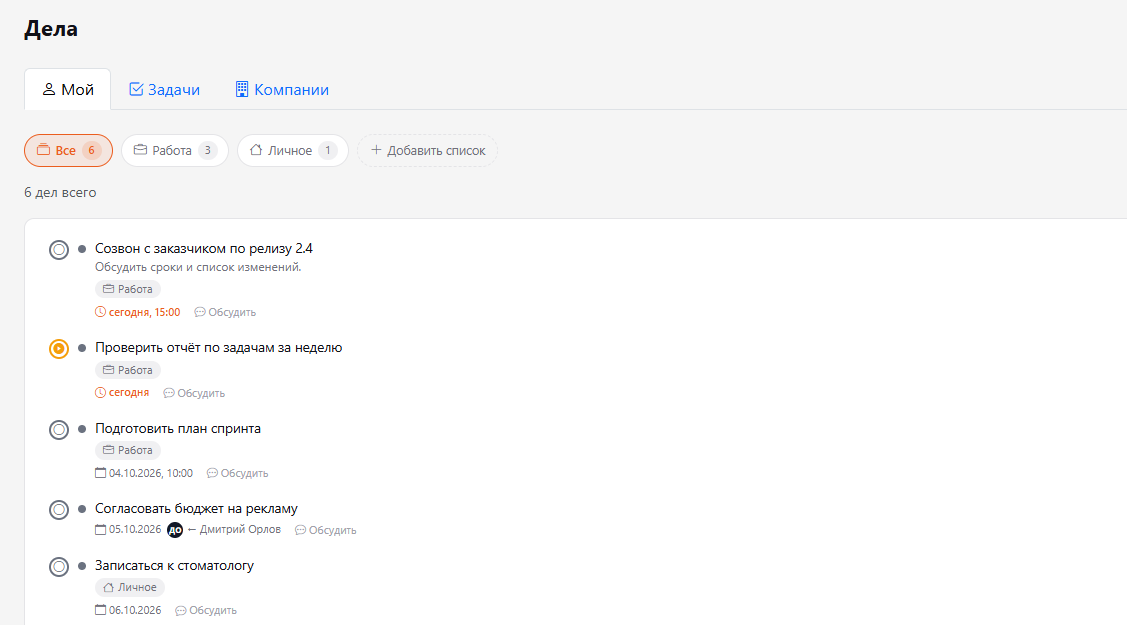
Вкладки
- Мой — личные дела, не привязанные ни к чему.
- Задачи — напоминания о задачах (кнопка Напомнить в карточке задачи) и пункты чек-листов задач, назначенные на вас.
- Компании — дела, связанные с клиентами из CRM.
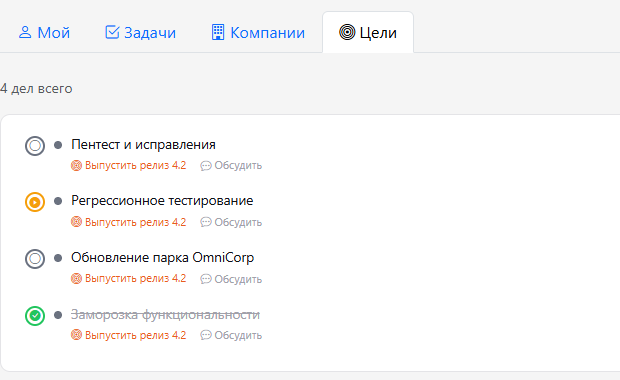
- Цели — майлстоуны целей, назначенные на вас.
- Документы — напоминания, созданные кнопкой Напомнить в карточке документа.
Как добавить дело
- Нажмите Добавить дело.
- Введите название и, если нужно, описание.
- Укажите Срок и Время.
- Выберите Напоминание на почту — например, за 30 минут. Напоминание работает, только если указан срок.
- При желании выберите Список, Исполнителя и Цвет.
- Нажмите Создать дело.
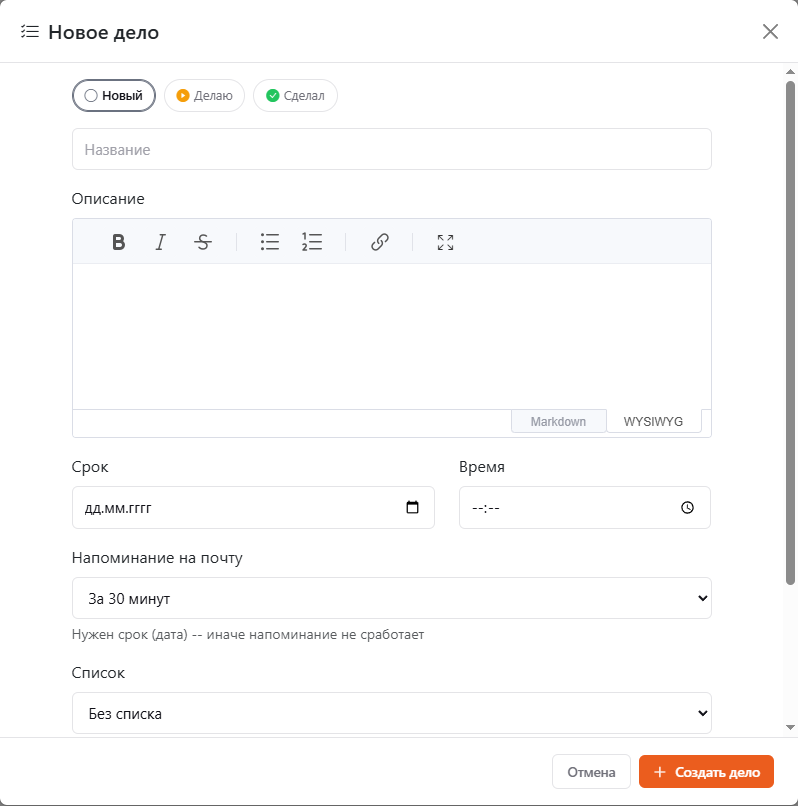
Время напоминания по умолчанию задаётся в профиле — чтобы не выбирать его каждый раз.
Как работать с делами
- Кружок слева меняет статус по кругу: Новый → Делаю → Сделал.
- Нажмите на дело, чтобы открыть и изменить его.
- Обсудить — короткая переписка по делу с тем, кто его поставил или выполняет.
- Срок «сегодня» и просроченные дела подсвечиваются.
Дела для коллег
В поле Исполнитель можно выбрать коллегу (в списке работает поиск по имени и почте, кириллицей или латиницей; по умолчанию — «Я») — дело появится у него в списке. Рядом со сроком видно, кто поставил дело (например, «← Дмитрий Орлов»). Дело видят только автор и исполнитель.
Списки
Списки помогают разделить дела — например, «Работа» и «Личное».
- Нажмите Добавить список, введите название и выберите иконку.
- Назначайте дела в список полем Список в окне дела.
- Кнопки списков над делами показывают только нужный список. Все — все дела сразу.
Если удалить список, дела останутся — просто без списка.